
openUBMC Studio 白牌定制:24 个定制项,一屏填完,一键出包
- 类型: 技术文档
- 工具: openUBMC Studio(内置「白牌包定制」)
- 依赖: bmcgo 或 bingo 的 wbd_build 子命令
- 适用: openUBMC 整机定制 / OEM·ODM 交付 / 机型品牌化
需求场景
机型交付经常要出白牌包。同一套 BMC 固件,A 客户要自己的 Logo 和版权信息,B 客户要另一套配色和技术支持二维码,还有一条共同的硬要求:界面上不能出现原厂标识。
一次典型的定制动作包括:8 个图片文件要逐个复制改名,1 个界面风格和 17 个配置属性要写进配置文件,还要手工维护一份 filelist.conf 声明清单。这些内容按官方文档手工制作——编辑三种格式的配置文件、把设计稿逐个复制成 BMC 认的死文件名、敲一条命令行出包。这些约束都写在指南里,靠使用者在制作时逐条对照。
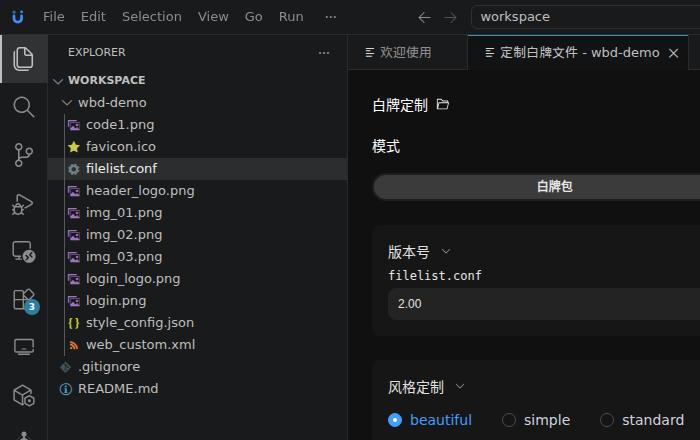
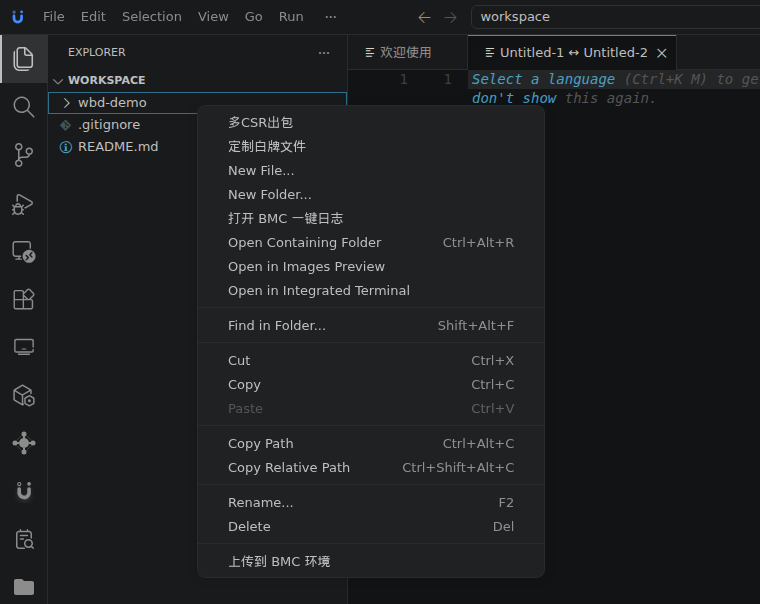
在 openUBMC Studio 里,这些动作收进了一个界面。选目录、右键「定制白牌文件」、把表单填完保存、点「白牌包构建」,产物是一个标准 hpm 包,升级方式和普通固件包没有区别。
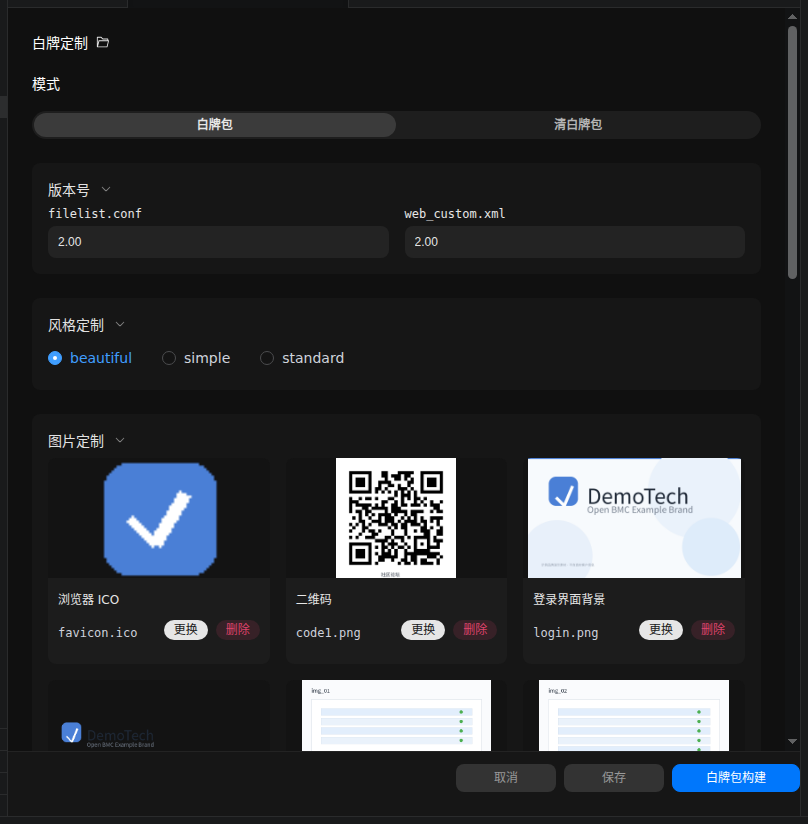
急着动手的话,完整步骤在下文「6 步上手」一节。
手工链路会出哪三类错
官方《白牌包定制指南》定义了 24 个定制项、三种配置文件格式、filelist.conf 的段落结构与 FileNum 计数规则;《白牌包适配与制作常见问题》和公开故障案例则记录了另一批现象:卡 5%、卡 15%、ret=36、证书没换、wbd update copy failed。
把这两批材料对着看,手工定制会出的错集中在三类。
第一类是格式与命名。 属性表里写的是 sysContact,而 XML 标签必须是 <SysContact>(BMC 按大写解析),照属性表原样写小写就静默失效;filelist.conf 里 Path 的层级必须与文档一致,File* 段的键名要求严格;图片文件名是 BMC 侧写死的,login_logo.png 少一个字母、大小写错一位,页面就取不到图。
第二类是声明与内容的一致性。 FileNum 必须等于 File* 段的数量,删了一段忘了改计数,构建不会拦你;web_custom.xml 里声明了某个定制项,对应的文件却没进包,页面表现就是「定制没生效」。
第三类是构建环境。 bingo wbd_build 对执行目录敏感,在 manifest 项目根或组件目录下执行会找不到白牌命令;manifest.yml 里 manufacture 的产物路径配错,要等刷到板上才暴露。命令行链路另有一个独立的坑:它把当前目录整体纳入打包,上一次产物留在目录里就会被再装一遍,包体逐次变大。而升级卡在 15%、日志报 ret=36 是另一回事——官方故障案例里 36 表示升级过程中存在正在升级的任务,与包体大小无关。
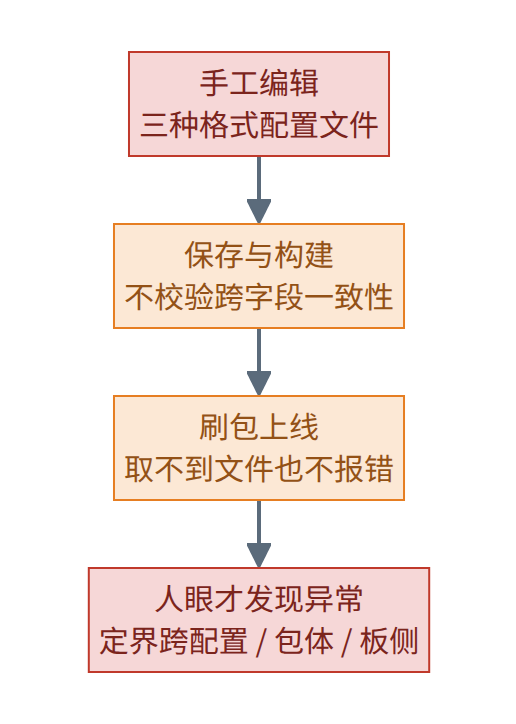
这三类错里,只有构建目录不对会当场报「找不到命令」,其余都是静默的:保存与构建不拦,要等页面渲染、升级进度条或者板侧日志才现形,于是一段定界时间花在「到底是包没打对、路径写错了,还是板子没生效」之间。
这三类约束在指南里都有明文,但制作时得逐条对照才能发现漏了哪一条。Studio 做的事就是把这层对照挪进工具。
配置化出包:规则内建在哪里
Studio 的做法是把这 24 个定制项做成配置化出包。
字段名、取值枚举、文件类型、BMC 固定路径这些约束,下沉到编辑器控件里。标签名由代码映射,图片路径由控件内置,版本号输入即校验,FileNum 由声明数量算出来。你没法通过一个被禁用的按钮触发一次无效构建。
三个配置文件都由同一份表单生成,不手写。filelist.conf 的段落数量与 FileNum 天然对齐,web_custom.xml 只输出非空字段,style_config.json 的枚举值由单选控件给出。三者描述的是同一件事,不会互相矛盾。
构建在临时目录里完成,只把白名单内容复制进去:filelist.conf 本体、它声明的每个文件,以及可选的 beforeaction.sh / afteraction.sh。这样既绕开了 wbd_build 的工作目录限制,也不会把用户目录里的无关文件带进包里。这一层没有去改 bingo:命令清单对执行目录敏感是上游行为——在 manifest 项目根或组件目录下执行 bingo -h,清单会把 wbd_build 过滤掉,只有在与 manifest 无关的普通目录下才暴露。插件的做法是绕开它:系统临时目录天然不属于任何 manifest 树,构建完再把产物复制回白牌目录——只挑有用的文件构建,其他文件零干涉。
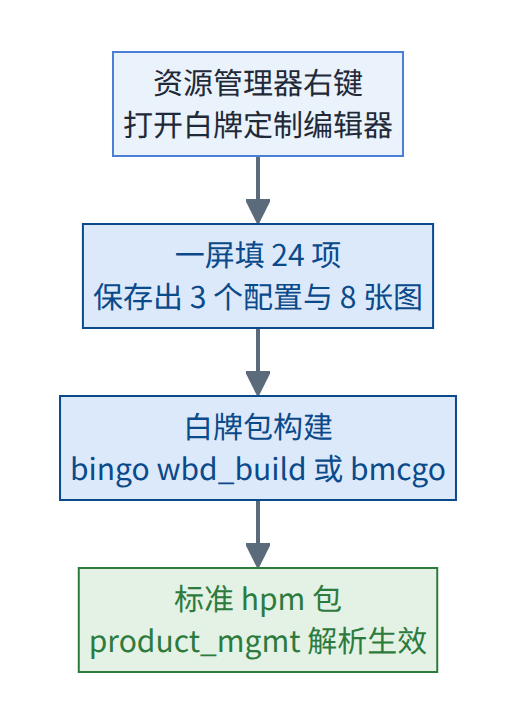
载体与范围:编辑器随 openUBMC Studio 提供,入口在资源管理器右键菜单,构建依赖 bmcgo 或 bingo,插件优先尝试 bmcgo、不可用时回退 bingo。覆盖官方指南的 24 个定制项:图片 6 项、风格 1 项、配置属性 17 项。图片按定制项计是 6 项,其中「主界面机型展示图」一项含 img_01 / img_02 / img_03 三个文件,所以文件总数是 8 个。支持白牌包与清白牌包两种模式。
适用机型上,白牌包只写 Web 静态资源与配置文件,不触碰芯片寄存器与固件分区,所以判据只有两条,都能自己验:工具能列出 wbd_build 子命令;该机型能用标准 hpm 链路升级。
它是怎么跑通的
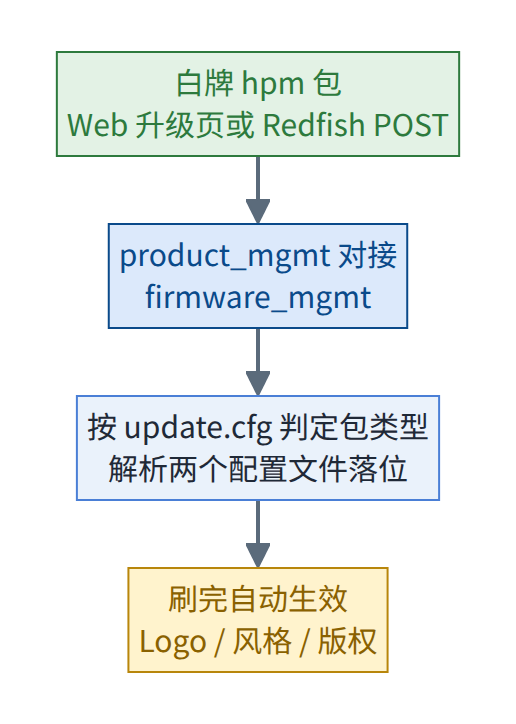
保存只产出配置与素材,出包才产出可升级的包。点「白牌包构建」之后发生的事情是:插件在临时目录里拼出白牌结构,把白名单内容复制进去,然后调用 bingo wbd_build 或 bmcgo 完成打包。产物是一个标准 hpm 包,签名链路和升级通道都跟普通固件包一样。
板侧不需要为白牌包准备任何特殊流程。它走固件管理的标准通道:product_mgmt 对接 firmware_mgmt,先按 update.cfg 判定包类型,再解析 filelist.conf 把定制文件导入系统目录、解析 web_custom.xml 写入定制属性。配置了 Customer 时,升级完成后自动重启生效。白牌包在 product_mgmt 眼里就是一个普通 hpm 包。
排障也因此沿用通用方法:官方 FAQ 与公开故障案例定位问题时看的是升级页面日志与操作日志,白牌包同样从这里开始查。构建阶段如果声明的文件缺失,处理是分级的:filelist.conf 声明的图片文件不存在时,构建会自动清理失效声明并给出提示,而不是让整个包不可用。
校验与板上自查
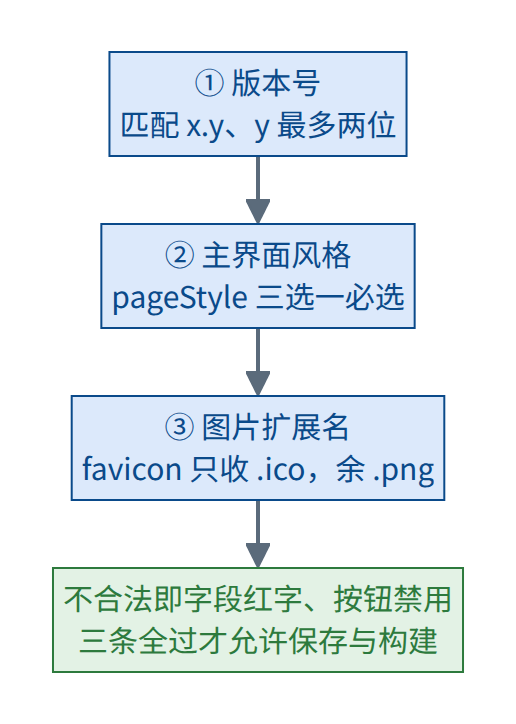
编辑器把校验放在点击之前。输入版本号时正则即时判定,不合法就在字段下方给出原文提示,同时保存与构建按钮置为不可点;图片选择器按类型过滤扩展名,favicon 只接受 .ico,其余只接受 .png;风格是单选,17 个配置属性都可选,保存时只输出非空字段。
定制项落在板上哪里、怎么确认生效,看这张表。
| 定制项(文件 / 字段)与板上可见位置 | 自查方式 |
|---|---|
| favicon.ico — 浏览器标签页图标 | 强刷(Ctrl+F5)后看标签页;没换先查 filelist.conf 里该条声明的 Path 是否与文档一致 |
| login.png / login_logo.png — 登录页背景与 Logo | 退出登录后复查,避免缓存骗眼 |
| header_logo.png — 主界面左上角图标 | 登录后首页左上 |
| img_01/02/03.png — 主界面机型展示图 | 首页机型展示区;三张只会展示一张 |
| code1.png + DocSupportFlag — 技术支持二维码及其显隐 | 标志位 0 时不应出现入口 |
| pageStyle(style_config.json) — 主界面整体风格 | 三档切换对比布局密度 |
| Copyright / OfficalWeb / SupportWeb / Email / Phone / sysContact — Web 上的定制文案位(官网与版权是官方确认项,其余随产品形态) | 逐项核对文案 |
| SoftwareName / HostName — 日志里的 BMC 名称、CLP 提示符、主机名 | 登录后看页脚与 CLP 提示符 |
| PreSSLSeverCommonName / OrgName / Country — 预置证书比对提醒 | 当前安装的 SSL 证书签发者信息与预置信息一致时,Web 会提醒用户安装新证书 |
| Customer — 升级完成后自动重启生效 | 升级后不手动重启即生效,说明该字段已工作 |
清白牌与 CLEAR_ALL
清白牌包是同一套表单的另一种模式:不选新素材,而是声明哪些定制项要恢复出厂默认。构建链路与白牌包共用,不需要另外学一套操作。
这里有个容易踩的语义。filelist.conf 里的 CLEAR_ALL 是路径级指令,它清理的是某个目录下全部已定制的文件,而不是单个文件。手工写的时候,想只还原一张 Logo,很容易顺手写成整目录清理。
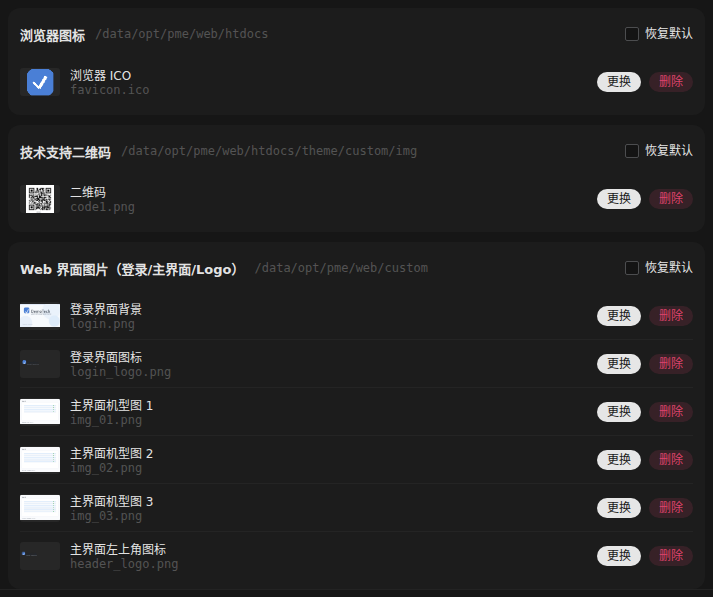
编辑器把这件事显性化:按目标路径分组,每组一个「恢复默认」开关,整组勾选、所见即所清。想单独配某一张图,就把那一组取消、再单独选文件。
6 步上手
版本落地信息: 白牌包定制已内置于 openUBMC Studio,无需额外安装功能插件,CSR 拓扑插件 bmcstudio_csr_topolopy(本文使用 0.3.12)提供编辑器入口。构建侧要求工具支持 wbd_build 子命令,bingo -h 能列出它就是就位。
准备
安装 openUBMC Studio 并确认构建工具就位,然后在工作区里新建一个空目录,名字随意,比如 wbd-demo。
第 1 步:打开编辑器
在资源管理器中右键单击该文件夹(保持单选),选「定制白牌文件」。空目录会自动补齐三个配置文件的默认内容,风格默认 beautiful,两个版本号默认 2.00;目录里已有的图片会被扫描进 filelist 声明。已有白牌文件的目录则按现有配置回显,改过的字段、选过的图原样呈现。
第 2 步:选模式与版本号
顶部两张卡,「白牌包」出定制包,「清白牌包」出还原包。filelist.conf 与 web_custom.xml 的版本号是两个独立输入框,各自校验,格式为 x.y 且 y 最多两位。填 2 会直接在字段下方看到:
格式必须为 x.y,y 最多两位(如 2.00、2.02、2.10)

第 3 步:风格与图片
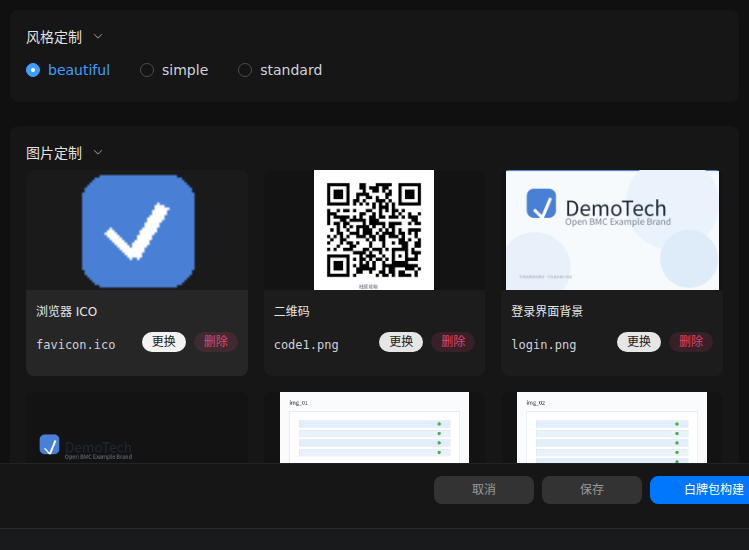
风格三选一,beautiful / simple / standard。图片区是 8 张卡片,对应 8 个固定文件名。空卡片点「选择」挑本地文件,已选过的卡片是「更换」与「删除」;保存时按 BMC 要求的固定名复制落位,路径由控件内置、不能手填。文件选择器按类型过滤,favicon 只开放 *.ico,其余只开放 *.png。
第 4 步:配置定制
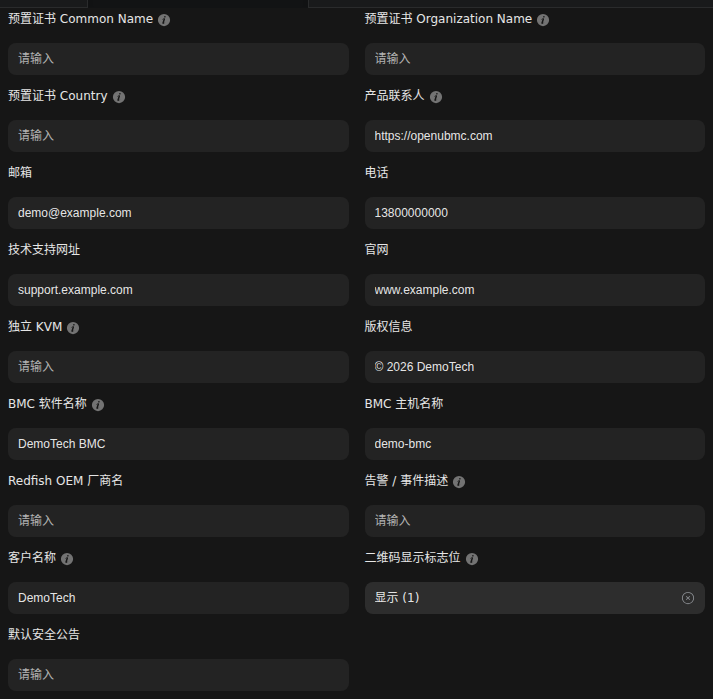
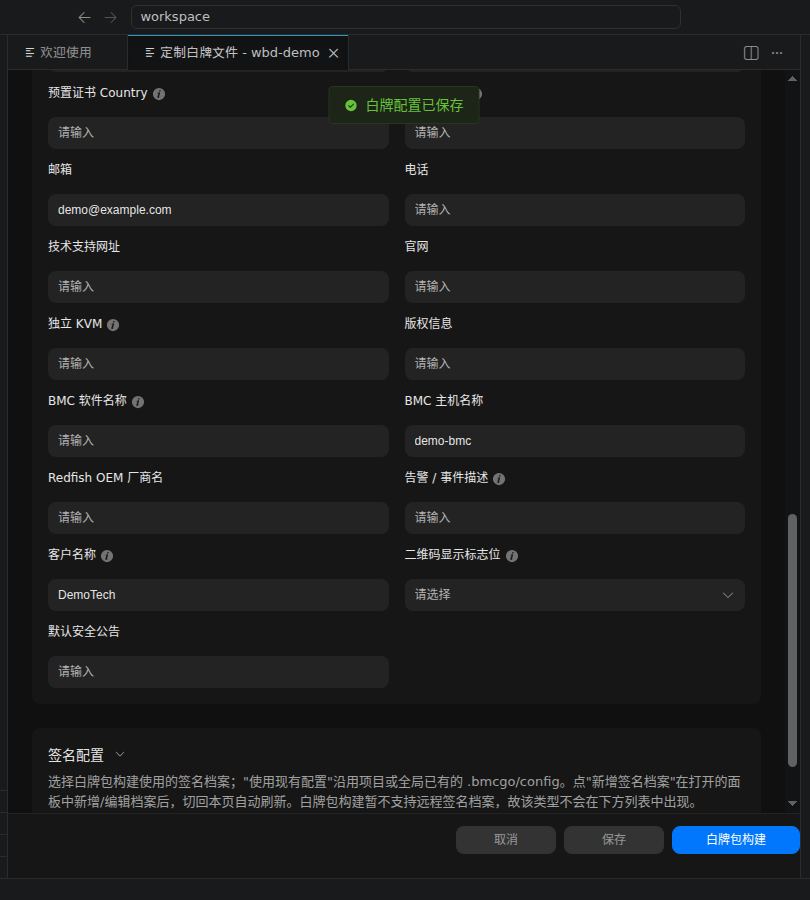
17 个属性表单化填写,字段右侧的 ⓘ 悬停显示官方含义,不必先去翻文档。表单最上方是预置证书三项(预置证书 Common Name / Organization Name / Country),往下是产品联系人、邮箱(Email)、电话(Phone)、技术支持网址(SupportWeb)、官网(OfficalWeb)、版权信息(Copyright)、独立 KVM、BMC 软件名称(SoftwareName)、BMC 主机名称(HostName)、告警与事件描述、客户名称(Customer)、二维码显示标志位、默认安全公告。XML 标签的大小写由编辑器映射,不需要你记。
第 5 步:签名档案(可选)
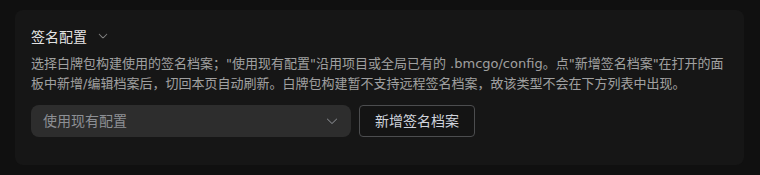
下拉默认「使用现有配置」,沿用项目或全局的 .bmcgo/config;也可选已创建的本地自签名或简易签名服务器档案,构建时自动写入配置,与全局配置冲突时给出提示。远程签名档案不出现在这个列表里——白牌包构建暂不支持远程签名,需要它请走 CSR 签名流程。
第 6 步:保存与构建
保存按钮在有未保存改动且表单合法时可点,构建按钮在表单合法时可点。任一校验不通过,两个按钮同时不可点,错误提示挂在出错的字段上。点「白牌包构建」后,产物落回该白牌目录,固定文件名 wbd-crypt-image-signed.hpm,重复构建同名覆盖,可以直接进升级流程。
三条成功判据,出包后花一分钟就能确认没白干:
- 升级进度能走完 100%,不卡在 5% 或 15%;
- 登录页 Logo、页脚版权、浏览器标签页图标三处都换成了你的素材;
- 打开「关于我们」核对 Customer、SupportWeb,与表单里填的一致。
包出好了但板子上不对,按现象对号入座:
| 现象与先查什么 | 处置 |
|---|---|
| 升级卡在 5% 不动;先查是否有未停掉的前序升级服务(看升级日志) | 重启 BMC 后重新升级;需要手工停服务时,按 FAQ 删除 /data/upgrade_resume/reset/* 并重启 bmc_core.service,或等待两小时超时 |
| 升级卡在 15%,日志出现 Upgrade WhiteBranding prepare failed ret=36;先查是否有正在进行的升级任务 | 官方故障案例:返回值 36 表示升级过程中存在正在升级的任务,重启 BMC 后再升即成功 |
| 页面显示 100% 成功但图片没换;先查浏览器 Network 面板看那几个固定名请求是不是 404 | 再核对 filelist.conf 里该条声明的 Path 是否与文档一致;路径取不到文件不会报错 |
共建邀请
白牌定制是 openUBMC Studio 工具集里的一个功能。更多的可定制项、更多的签名方式、多品牌切换、批量出多套白牌包,这些要不要做、先做哪个,取决于有多少人在真实交付里被卡住。
- 提需求 / 报问题: 到 openUBMC 开发者论坛「建议与反馈」板块发帖,附上你的定制场景与失败日志
- 问用法 / 排故障: 卡 5%、卡 15%、证书不生效这类现场问题走「交流互助区」
- 参与共建: openUBMC 的官网、代码与文档在社区持续开放,定制实战也可以写成博客发到论坛
评论区也可以直接说:你手上还有哪些定制动作,仍然只写在文档里、靠人工校验?这些反馈会进需求评审。
你可能还想知道
- 《白牌包定制指南》 —— 24 个定制项权威定义与手工制作全流程
- 《白牌包适配与制作常见问题》 —— 卡 5%、证书不生效、wbd update copy failed 等真实故障处置
- 《使用 bmcgo 生成的白牌包升级失败卡在 15% 问题分析》 —— 15% 卡顿与 ret=36 的完整定位过程(公开故障案例)
- 《openUBMC Studio 工具指南》第十二章「白牌包定制」 —— 字段级操作手册
- 《固件管理的设计思想》 —— 把五花八门的升级收进一个可编排的框架,白牌包在板侧如何生效
- openUBMC Studio 安装与初始化