本文档主要介绍如何启动并在BMC业务中使用QEMU。
1. 🛠️ QEMU 环境搭建
什么是 QEMU?
QEMU 是一个开源的硬件仿真器,可以在你的电脑上模拟出一台完整的服务器。对于 BMC(基板管理控制器)开发来说,这是一个非常实用的工具——你不需要准备真实的硬件单板,就可以在虚拟环境中验证大部分功能。
想象一下,传统的开发流程是这样的:修改代码 → 编译 → 烧录到硬件 → 启动服务器 → 测试功能 → 发现问题 → 重复上述过程。每次测试都需要硬件配合,而且烧录固件也需要时间。
有了 QEMU,流程就变成了:修改代码 → 编译 → 重启 QEMU → 测试功能。整个过程在本地就可以完成,大大缩短了开发周期。
为什么使用 openUBMC 的 QEMU?
openUBMC 社区针对 BMC 开发的特点,对 QEMU 做了专门的优化和配置。主要优势包括:
- 预配置好的硬件拓扑:模拟了真实服务器的硬件结构,不用自己从头搭建
- 完整的北向接口支持:CLI、Redfish、Web、IPMI 等接口开箱即用
- 便捷的启动方式:提供脚本和 deb 包两种启动方式,适应不同使用场景
- 活跃的社区支持:遇到问题可以在论坛上交流讨论
关于 manifest 仓库
你可能会问:为什么总是提到 manifest 仓库?这是因为 manifest 是 openUBMC 社区维护的配置管理中心,里面包含了:
- 启动脚本:用于拉起 QEMU 虚拟机
- 配置文件:定义了硬件拓扑、端口映射、PCIe 卡等
- 初始化工具:自动下载和配置 BMC 运行所需的各种文件
后续的环境初始化、QEMU 启动、PCIe 卡配置等操作都需要通过 manifest 仓库来完成。简单来说,它是你使用 openUBMC QEMU 的"控制中心"。
manifest 仓库地址:https://gitcode.com/openUBMC/manifest
每次都需要保持本地的 manifest 仓库是最新的,可以执行下面的指令:
# 如果第一次 git clone manifest 仓库
git clone https://gitcode.com/openUBMC/manifest.git
cd manifest
git pull
环境初始化
第一次使用前,需要先初始化环境。这一步会下载必要的文件和配置。
cd manifest
python3 init.py -path <bmc_sdk.zip文件路径> -user <openUBMC社区用户名> -psw <openUBMC社区用户密码>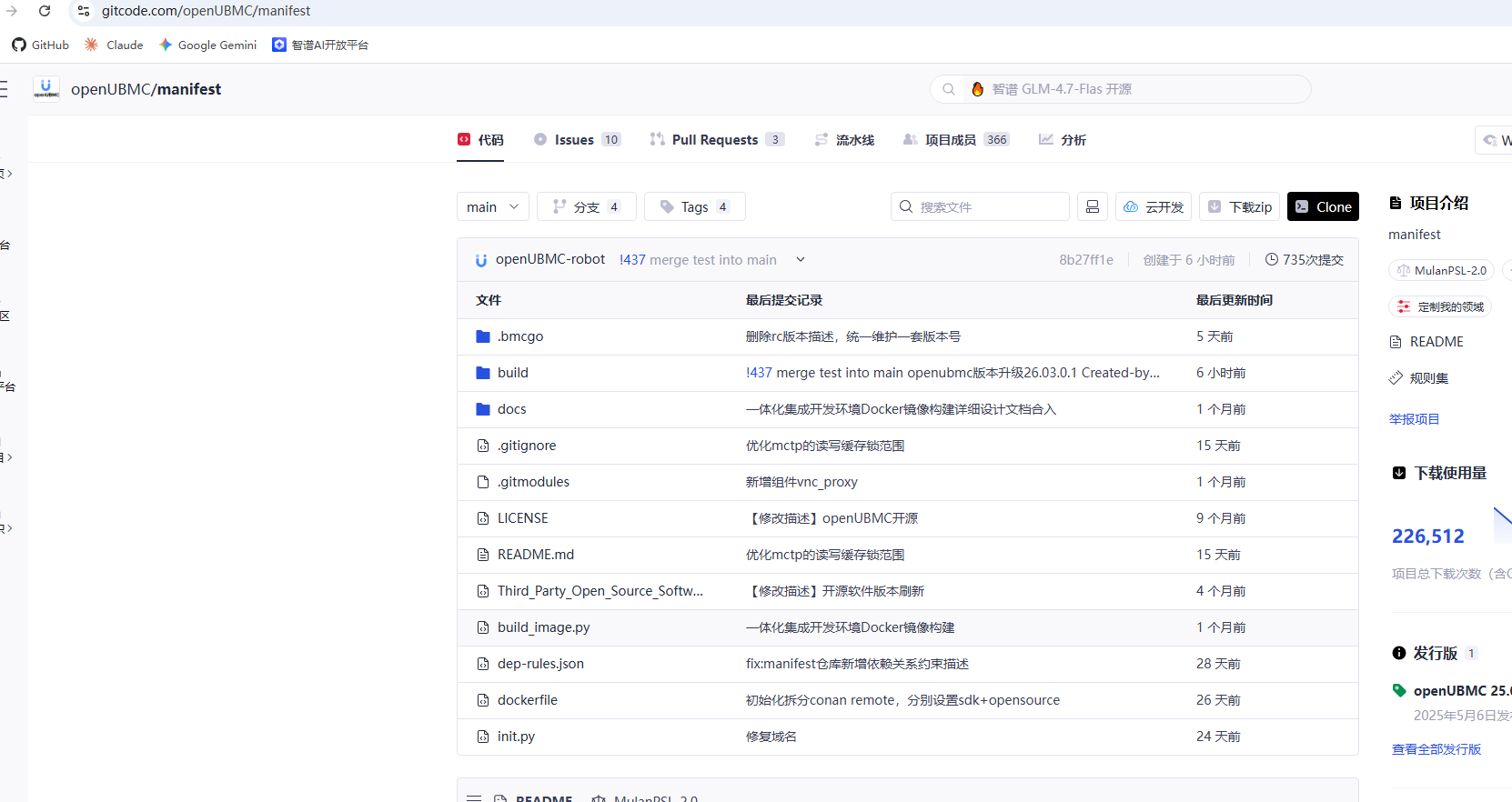
参数说明:
-path:bmc_sdk.zip 文件的路径,这个 zip 包包含了 BMC 固件运行所需的基础文件(获取路径:https://www.openubmc.cn/zh/marketplace/bmcsdk)-user:你的 openUBMC 社区用户名-psw:你的 openUBMC 社区密码
1.1 方式一:通过脚本启动
这是最直接、最常用的启动方式,特别适合日常的开发调试。
为什么推荐这种方式?
脚本启动方式的优点:
- 简单直接:一条命令就能启动,不需要额外配置
- 调试友好:QEMU 的输出会直接显示在终端,方便查看日志
- 灵活可控:可以通过修改脚本参数调整 QEMU 的配置
- 更新及时:脚本总是和 manifest 仓库同步,第一时间获得最新功能
启动 QEMU
cd manifest
python3 build/works/packet/qemu_shells/vemake_1711.py
执行后,你会看到 QEMU 的启动日志滚动显示。等待一段时间后,BMC 固件就会启动完成,你可以通过 SSH 或者 Web 界面连接进去。
Uncompressing... done, booting...
[    0.000000] Booting Linux on physical CPU 0x0000000000 [0x412fd050]
[    0.000000] Linux version 5.10.0 (oe-user@oe-host) (aarch64-euler-linux-gcc (BiSheng Embedded CPU 302.1.0.B016) 7.3.0, GNU ld (BiSheng Embedded CPU 302.1.0.B016) 2.41) #1 SMP PREEMPT Tue Nov 26 22:03:48 CST 2024
如何停止 QEMU?
有时候你需要停止 QEMU,比如要修改配置或者结束今天的工作。
方法 1:优雅退出(推荐)
在 QEMU 启动的终端窗口中,直接按 Ctrl + C,脚本会自动清理相关进程。
方法 2:强制结束
如果 Ctrl + C 没有响应,可以用 kill 命令强制结束:
# 先查看 QEMU 进程的 PID
ps aux | grep qemu

# 然后结束进程,<pid> 对应 QEMU 进程的 PID
# 一般情况下查找 qemu-system-aarch64 所对应的 PID 号
kill -9 <pid>
1.2 方式二:通过 .deb 软件包启动
如果你习惯了使用 Linux 的包管理工具,或者需要在自动化测试、CI/CD 流程中使用,deb 包方式会更方便。在最开始环境初始化的过程中,就已经将 deb 包安装好了,剩下的事情就只需要一键启动即可。
什么时候选择这种方式?
- CI/CD 环境:在持续集成流程中,使用 deb 包更容易集成
- 多台机器部署:安装一次 deb 包,之后可以快速启动
- 命令行偏好:习惯了
apt install的操作方式
deb 包相关命令
# 查询版本命令
openubmc-qemu version

# 查询接口状态命令(当接口 up 时,用户就可以连接)
openubmc-qemu status

# 关闭 QEMU 命令
openubmc-qemu close
启动 QEMU
# 初始化环境(第一次使用时需要)
openubmc-qemu init

# 启动 QEMU
openubmc-qemu run --remote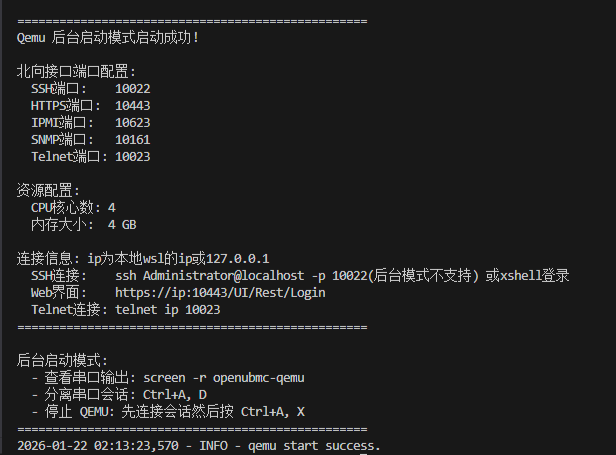
--remote 参数表示使用远程模式,这样 QEMU 的服务端口会映射到宿主机上,你可以通过网络访问。
1.3 连接到 QEMU 中的 BMC
QEMU 启动后,BMC 固件就开始运行了。但是你还没有办法直接操作它,因为 BMC 运行在 QEMU 虚拟出来的"服务器"里,而不是你的物理电脑。
为了解决这个问题,QEMU 使用了端口映射技术。简单来说,就是把虚拟机里的端口"转发"到你的物理电脑上。
| BMC 内部端口 | 宿主机映射端口 | 说明 |
|---|---|---|
| 22 | 10022 | SSH 服务 |
| 23 | 10023 | Telnet 服务 |
| 443 | 10443 | HTTPS(Web + Redfish) |
| 623 | 10623 | IPMI 服务 |
举个例子,当你连接 127.0.0.1:10022 时,实际上连接的是虚拟机里的 22 端口(SSH)。
SSH 连接
SSH 是最常用的连接方式,可以执行各种管理命令。在登录 SSH 之前需要知晓宿主机的 IP,在 Linux 中执行 ifconfig 查看 IP,找到 eth0 的 IP,然后在宿主机中执行:
# 此处默认的 IP 地址是 localhost 也就是 127.0.0.1
ssh -p 10022 Administrator@127.0.0.1
输入密码 Admin@90000 后,你就进入了 BMC 的命令行界面,可以像操作真实服务器一样执行各种命令。
默认账号信息:
- 用户名:
Administrator- 密码:
Admin@90000安全提示:在生产环境中,请务必修改默认密码!
Telnet 连接
Telnet 是一个更简单的协议,主要用于调试。
telnet 127.0.0.1 100231.4 卸载 deb 包
apt purge -y openubmc-qemu2. 🌐 BMC 北向接口在 QEMU 中的应用
什么是北向接口?
BMC(基板管理控制器)是服务器上的一个小型独立计算机,负责监控和管理服务器的各种状态。但是 BMC 自己不会主动去"管理"什么——它需要和外部管理系统配合工作。
北向接口就是 BMC 对外提供的"沟通渠道"。通过这些接口,外部的管理系统(比如数据中心管理平台、监控软件)可以:
- 查询服务器的硬件状态(温度、电压、风扇转速等)
- 控制服务器的电源(开机、关机、重启)
- 管理固件版本
- 配置各种参数
- 接收告警通知
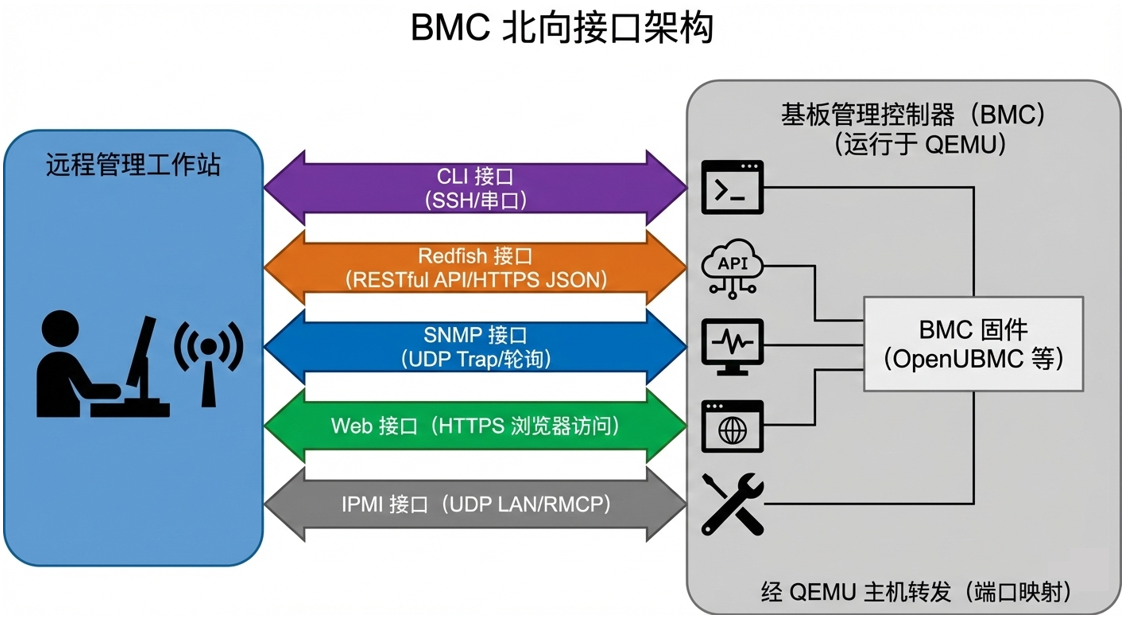
openUBMC 支持以下北向接口:CLI、Redfish、Web、IPMI。每个接口都有自己的特点和适用场景。
QEMU 如何暴露这些接口?
在真实的服务器上,BMC 的北向接口通过网络对外提供服务。在 QEMU 虚拟环境中,我们使用端口转发技术,把虚拟机里的端口映射到宿主机上。
这样,你就可以在宿主机上直接访问 BMC 的各种服务,就像访问一台真实服务器的 BMC 一样。
⌨️ a) CLI 接口(命令行接口)
CLI(Command Line Interface)是最直接、最原始的管理方式。通过命令行,你可以执行几乎所有的 BMC 管理操作。
CLI 的特点
- 响应快速:没有图形界面的开销,命令执行速度快
- 适合脚本:可以编写脚本批量执行操作
- 调试利器:开发者最常用的接口,可以快速定位问题
- 功能完整:几乎所有功能都可以通过 CLI 访问
步骤 1:查看版本信息
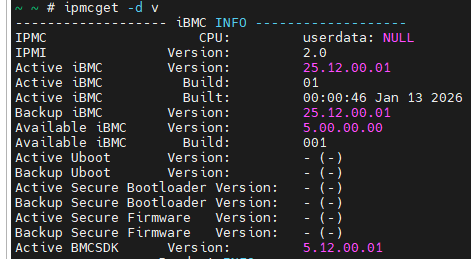
连接上 BMC 后,第一件事通常是查看版本信息,确认 BMC 固件是否正确加载。BMC 提供丰富的 CLI 命令,如下图所示,可以看到 ipmcget 命令支持查询固件版本信息、查询时间等操作。
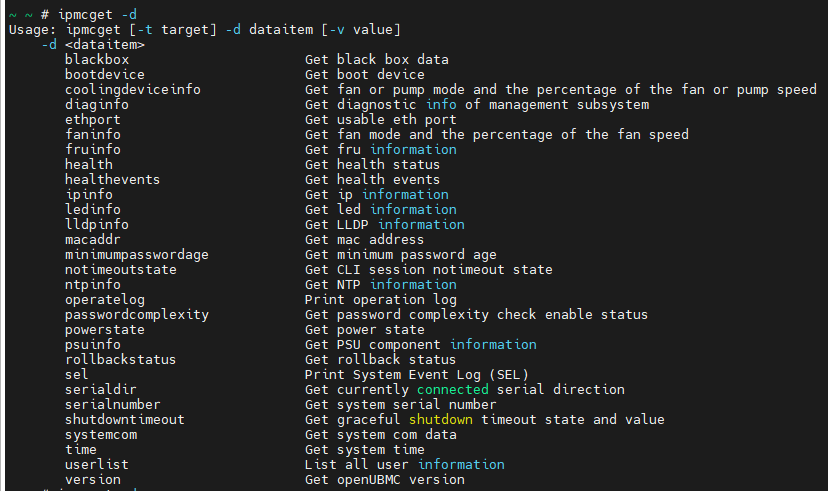
ipmcget -d v执行后会输出 BMC 的版本信息,包括:
- BMC 固件版本号
- BIOS/UEFI 版本
- CPLD 版本
- 各种子卡固件版本
步骤 2:使用 D-Bus 接口
D-Bus 是 Linux 系统中用于进程间通信的机制。在 openUBMC 中,各个功能模块之间通过 D-Bus 互相调用,协同工作。
通过 busctl 命令,你可以:
- 查看 BMC 的组件结构
- 查看每个组件提供的接口
- 调用组件的方法
- 监听组件的事件
查看组件资源协作接口:
# 命令可以依赖 bmc.kepler.<组件名> 来拼接
# 以固件管理 firmware_mgmt 为例
busctl --user tree bmc.kepler.firmware_mgmt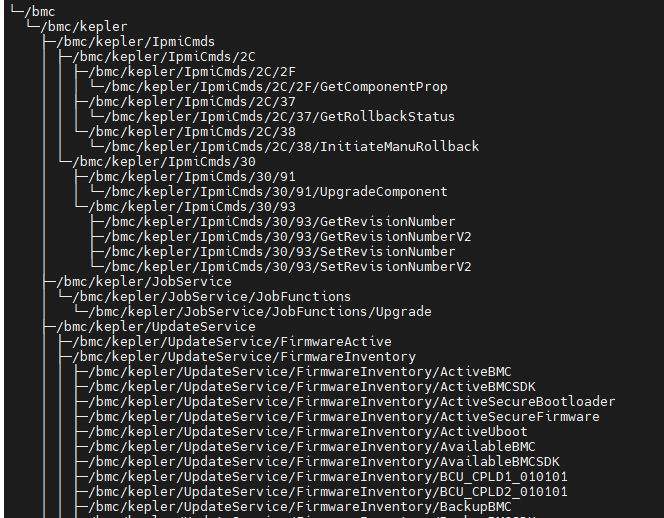
这个命令会显示 bmc.kepler 服务的对象树结构,像文件系统的目录树一样,展示了各个子组件的层级关系。
查看接口定义:
busctl --user introspect bmc.kepler.firmware_mgmt /bmc/kepler/UpdateService/FirmwareInventory/ActiveBMC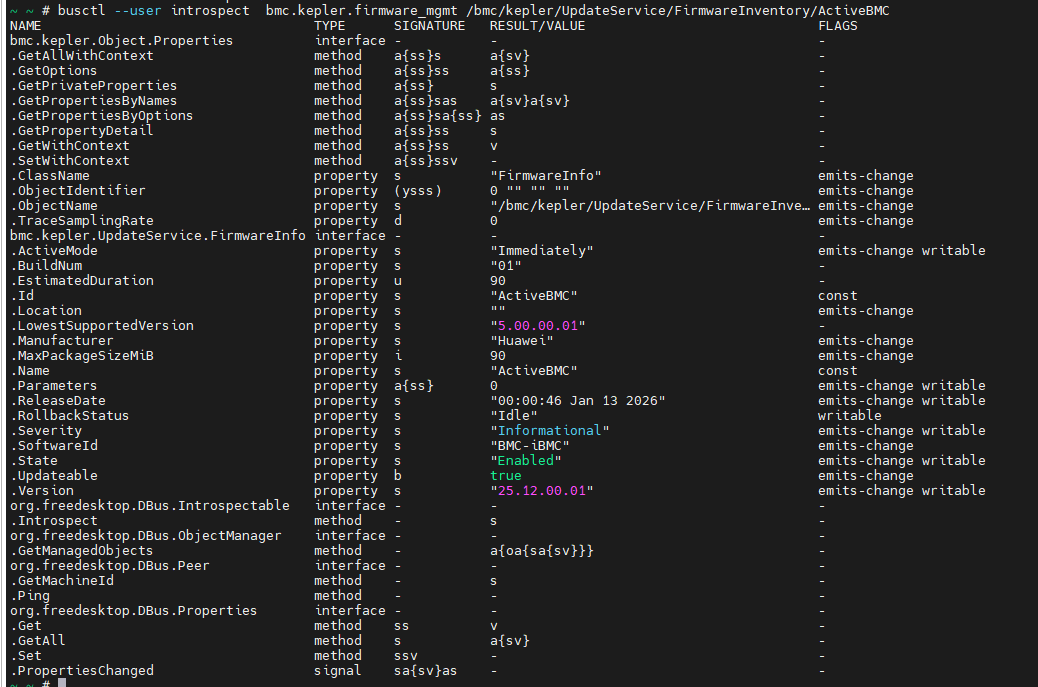
introspect 命令会详细列出某个对象的所有接口、方法、属性和信号,包括它们的参数类型和返回值类型。这对于开发者来说是非常有用的调试工具。
🦊 b) Redfish 接口
Redfish 是 DMTF(分布式管理任务组)制定的现代数据中心管理标准。相比传统的 IPMI 协议,Redfish 具有以下优势:
Redfish 的优势
- 基于 HTTP/HTTPS:使用标准的 Web 协议,易于集成
- JSON 格式:数据格式简洁,解析方便
- RESTful 风格:API 设计符合 REST 规范,直观易懂
- 安全性更好:支持 HTTPS 和现代认证机制
- 扩展性强:可以方便地添加新的资源和功能
认证信息
- 访问地址:
https://127.0.0.1:10443 - 用户名:
Administrator - 密码:
Admin@90000
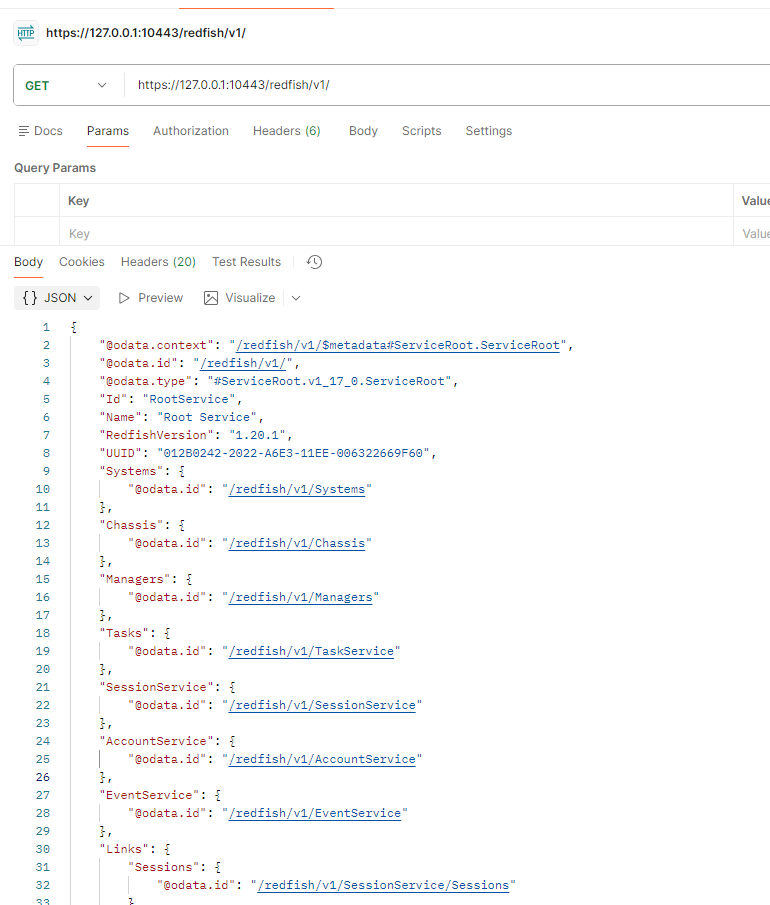
步骤 1:使用 Postman 测试
Postman 是一个流行的 API 测试工具,提供图形化界面,支持保存请求历史,非常适合用来调试 Redfish 接口。
操作步骤:
- 打开 Postman,新建一个请求
- 选择请求方法(GET 用于查询数据,POST 用于创建资源,PATCH 用于修改资源)
- 输入 URL:
https://127.0.0.1:10443/redfish/v1/ - 配置认证:
- 切换到 Authorization 标签
- Type 选择 Basic Auth
- Username 输入
Administrator - Password 输入
Admin@90000
- 关闭 SSL 验证:Settings → SSL certificate verification → Off(因为 QEMU 使用的是自签名证书)
- 点击 Send 发送请求
步骤 2:查询系统信息
Redfish 使用树状结构组织资源,/redfish/v1/ 是根路径,从这里可以访问所有子资源。
查询系统信息:
curl -k -u Administrator:Admin@90000 \
  https://127.0.0.1:10443/redfish/v1/Systems/1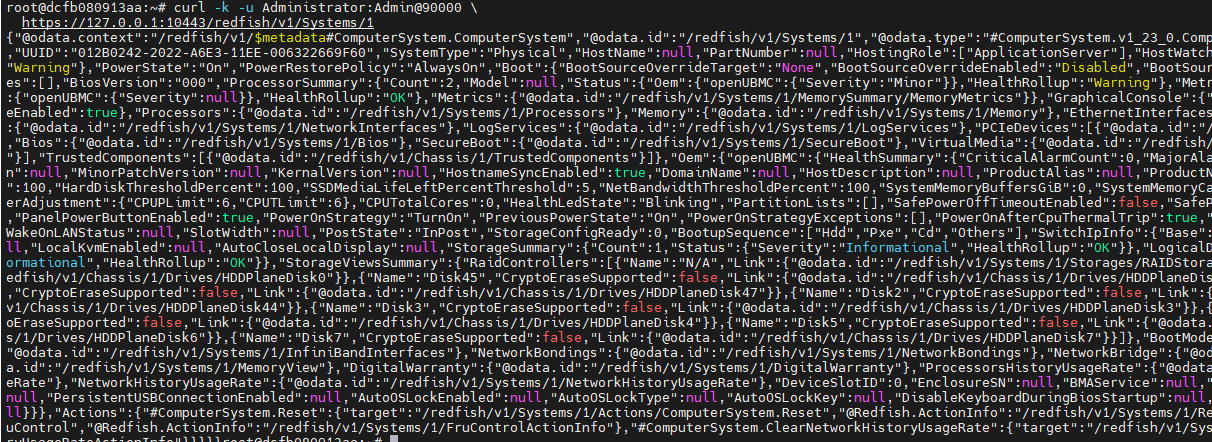
返回的 JSON 数据包含了服务器的各种信息:
SerialNumber:序列号Model:型号Status:健康状态PowerState:电源状态Boot:启动配置
💻 c) Web 接口(Web UI)
Web UI 是最直观、最易用的管理方式。你不需要记忆任何命令,也不需要编写代码,通过浏览器就可以完成大部分管理操作。
Web UI 的特点
- 图形化界面:直观易用,不需要培训
- 实时监控:可以查看传感器的实时读数
- 功能全面:支持固件管理、用户配置、网络设置等
- 跨平台:只要有浏览器就可以使用
访问方式
在浏览器中打开:https://127.0.0.1:10443
输入用户名和密码登录即可。
步骤 1:访问 Web UI
登录后,你会看到 BMC 的主界面,这里显示了服务器的整体状态概览。
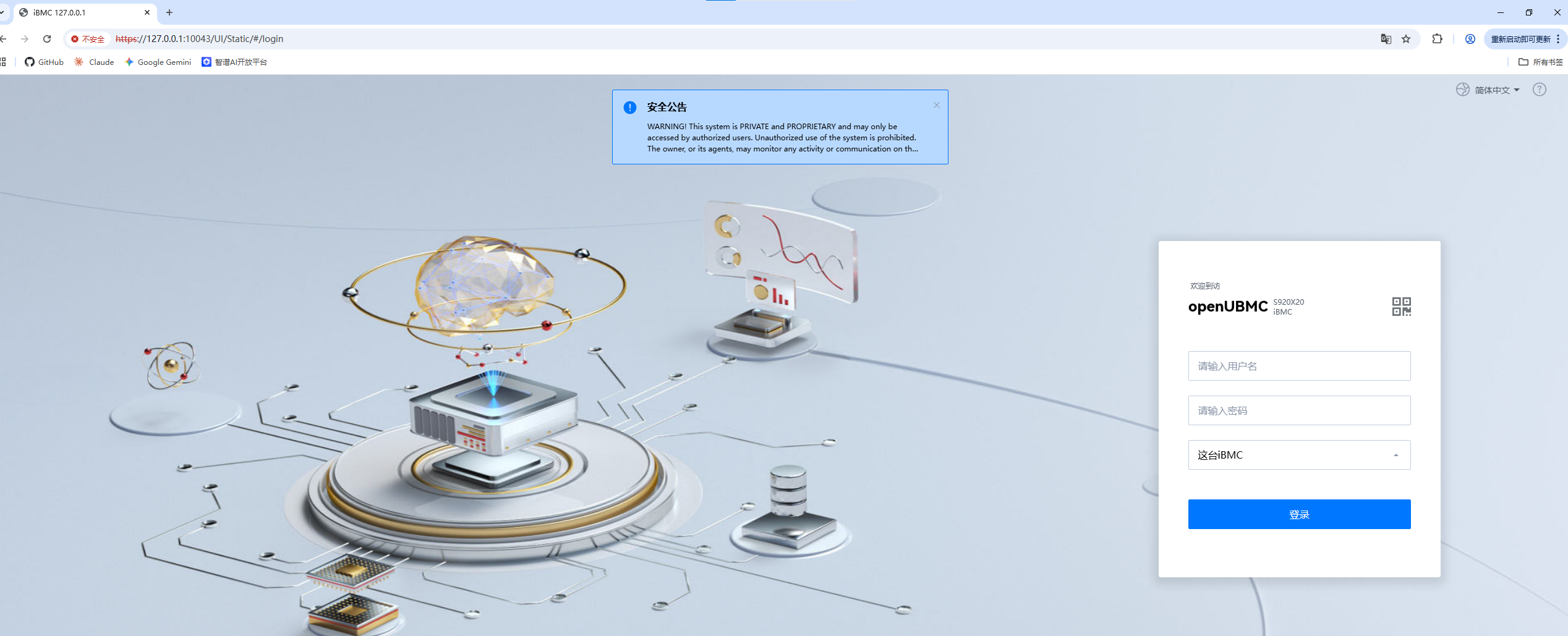
主界面通常包括:
- 系统信息:型号、序列号、健康状态
- 传感器读数:温度、电压、风扇转速
- 电源状态:开机/关机状态
- 告警信息:最近的告警事件
步骤 2:固件管理
固件管理页面可以查看和升级各个组件的固件版本。
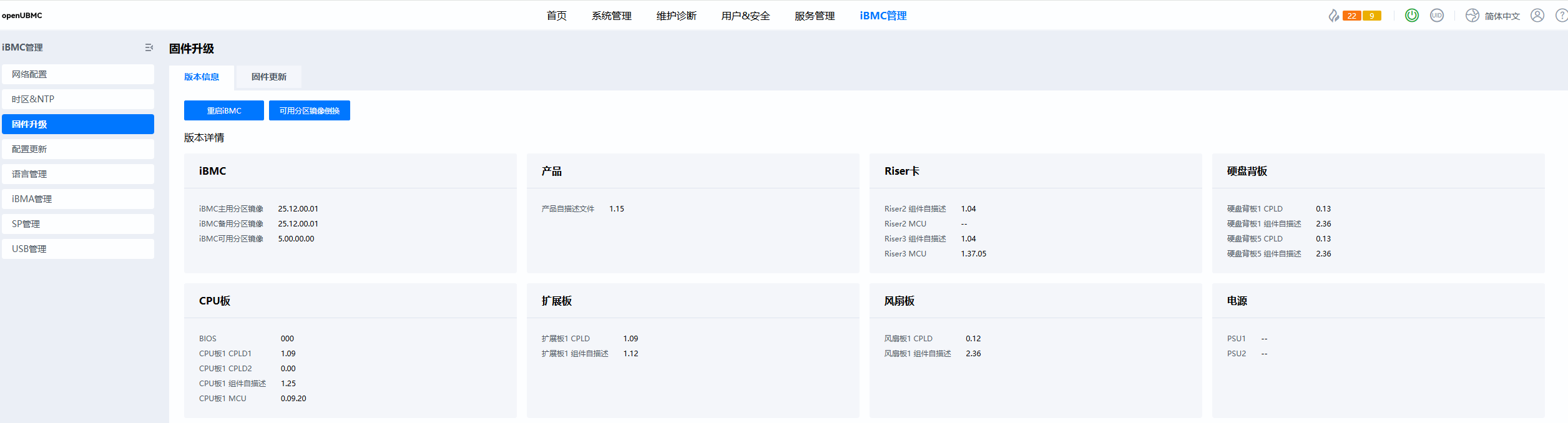
这里可以管理:
- BMC 固件:BMC 本身的固件
- BIOS/UEFI:主板的 BIOS 固件
- CPLD/FPGA:各种可编程逻辑器件的固件
- 子卡固件:网卡、RAID 卡等扩展卡的固件
步骤 3:服务管理
服务管理页面可以配置 BMC 提供的各种网络服务。
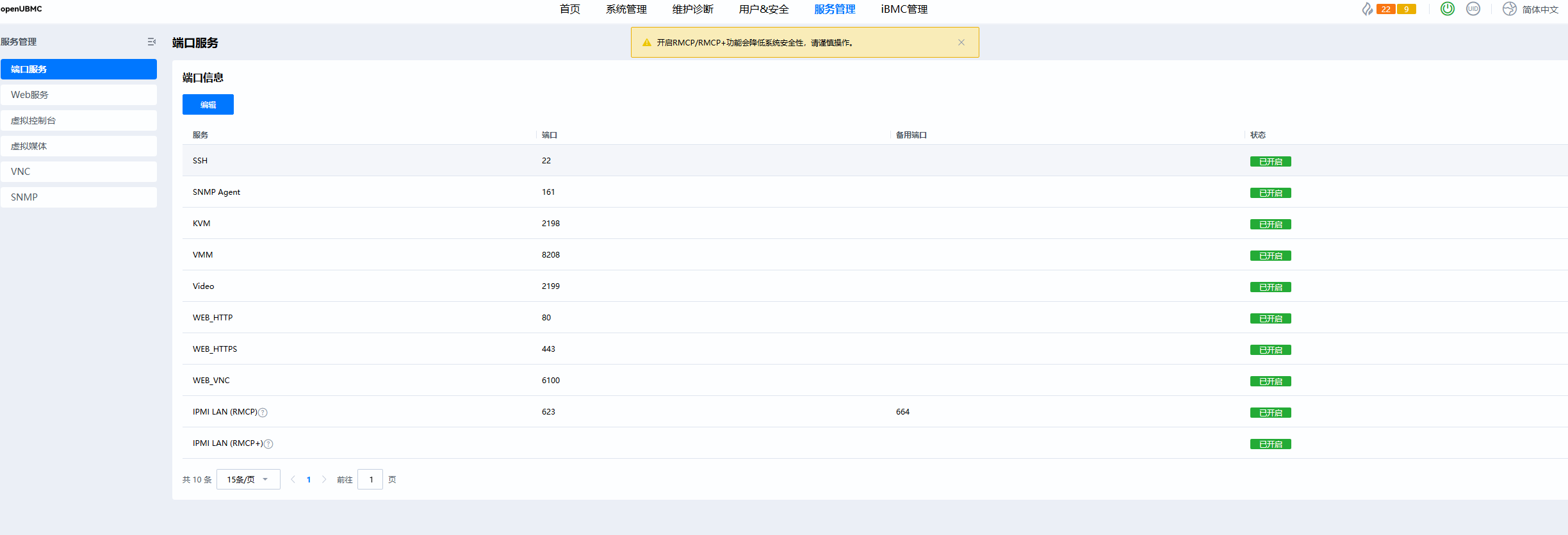
可配置的服务包括:
- SSH 服务:命令行接口
- Web 服务:Web UI 和 Redfish
- IPMI 服务:IPMI over LAN
- 虚拟控制台:KVM/VNC 重定向
你可以启用或禁用某个服务,修改监听端口,配置访问白名单等。
🛠️ d) IPMI 接口
IPMI(Intelligent Platform Management Interface,智能平台管理接口)是 BMC 的传统协议。虽然 Redfish 已经成为新的标准,但 IPMI 在许多存量系统中仍然被广泛使用。
IPMI 的特点
- 历史悠久:从上世纪 90 年代就开始使用
- 兼容性好:几乎所有的服务器都支持
- 工具成熟:有大量的管理工具可以使用
- 安全性较低:相比 Redfish,IPMI 的安全性较弱
认证信息
- 端口:
10623 - 用户名:
Administrator - 密码:
Admin@90000
步骤 1:查询 FRU 信息
FRU(Field Replaceable Unit,现场可替换单元)信息记录了硬件的各种标识数据,包括制造商、型号、序列号等。这些信息对于资产管理和故障追踪非常重要。
ipmitool -I lanplus -H 127.0.0.1 -p 10623 -U Administrator -P Admin@90000 fru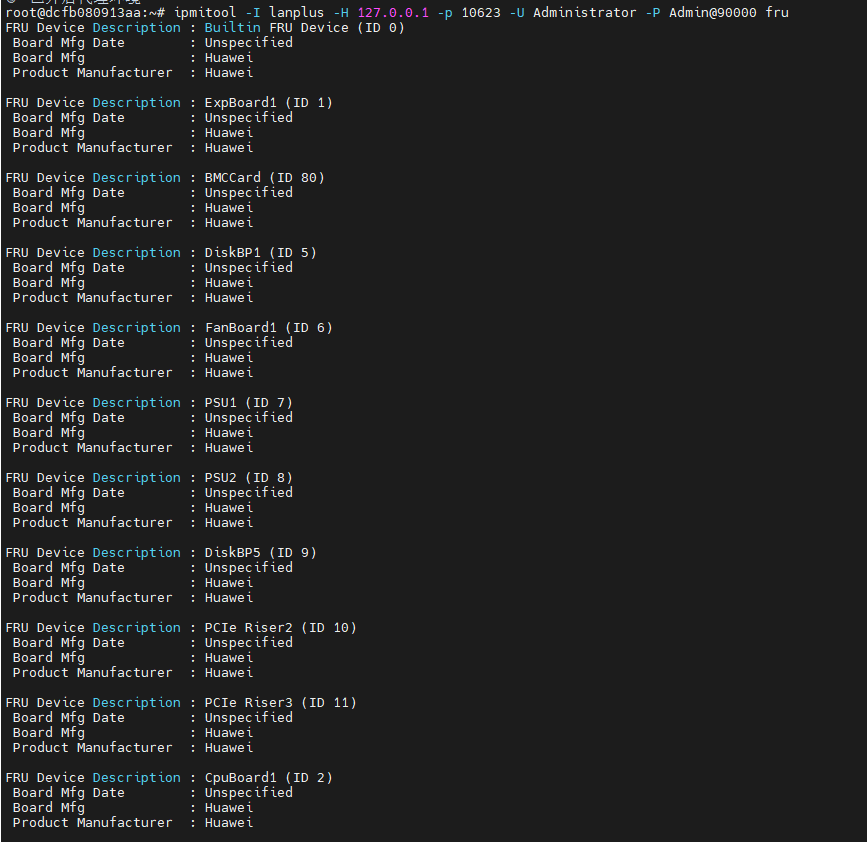
FRU 信息通常包括:
- Product Info:产品制造商、型号、序列号
- Board Info:主板信息、生产日期
- Chassis Info:机箱类型、机箱序列号
步骤 2:读取电子标签
电子标签(E-label)存储在组件的 EEPROM 中,是一种更灵活的存储格式。和 FRU 相比,电子标签可以存储更多信息,并且更容易更新。
ipmitool -I lanplus -H 127.0.0.1 -p 10623 -U Administrator -P Admin@90000 raw 0x30 0x90 0x05 0x01 0x2 0x03 0x00 0x3
这条命令使用 IPMI 的 raw 命令直接发送底层指令。参数的含义:
0x30 0x90:读取电子标签的命令码0x05:FRU ID0x01:区域(Board/Product/Chassis)0x2:字段类型0x03:偏移量0x00:读取起始位置0x3:读取长度
3. 🏗️ QEMU 进阶应用
前面的章节介绍了基本的接口使用,这一节我们会进入更高级的主题:模拟复杂的硬件场景。
为什么需要进阶应用?
在真实的运维环境中,服务器会遇到各种突发情况:温度过高、电源故障、设备损坏等。BMC 需要能够及时发现这些异常,并采取相应的措施(发出告警、自动关机、调整风扇转速等)。
如何验证 BMC 的异常处理逻辑是否正确?你不可能真的去破坏硬件来测试。QEMU 提供了一种安全的方式:在虚拟环境中模拟各种异常场景。
本节介绍两个实用场景:
- PCIe 卡热插拔:模拟在线更换 PCIe 设备
- 事件模拟:模拟各种硬件告警事件
⏰ 3.1 PCIe 卡热插拔
什么是热插拔?
热插拔(Hotplug)是指在系统运行状态下,在线添加或移除硬件设备,而不需要关机。
在数据中心运维中,这是一个非常实用的功能。比如:
- 服务器的网卡坏了,需要更换新的网卡
- 需要增加一块 NVMe 硬盘来扩容
- RAID 卡故障,需要紧急更换
传统做法是关机 → 更换硬件 → 开机,这会导致服务中断。有了热插拔,你可以在不影响服务的情况下完成硬件更换。
BMC 在热插拔中的作用
当 PCIe 设备插入或拔出时,硬件会触发中断信号。BMC 需要能够:
- 检测到设备变化
- 识别新设备的类型和信息
- 更新资产记录
- 发送告警通知给管理系统
通过 QEMU,我们可以模拟整个热插拔流程,验证 BMC 的响应是否正确。
默认支持的 PCIe 卡
openUBMC 的 QEMU 环境目前支持以下 PCIe 卡的仿真:
| 卡型号 | 类型 | BMC 支持情况 |
|---|---|---|
| SP680 | 网卡 | 大部分功能已支持,包括端口状态查询、MAC 地址获取、VLAN 配置等 |
| SAS 3152 | RAID 卡 | 基础仿真,支持设备识别和基本信息查询 |
步骤 1:查看 pcie_card.json 配置
PCIe 卡的配置信息存储在 manifest 仓库的 pcie_card.json 文件中。这个文件控制着哪些 PCIe 卡"在位"(present)、每个卡的 CSR 数据是什么。
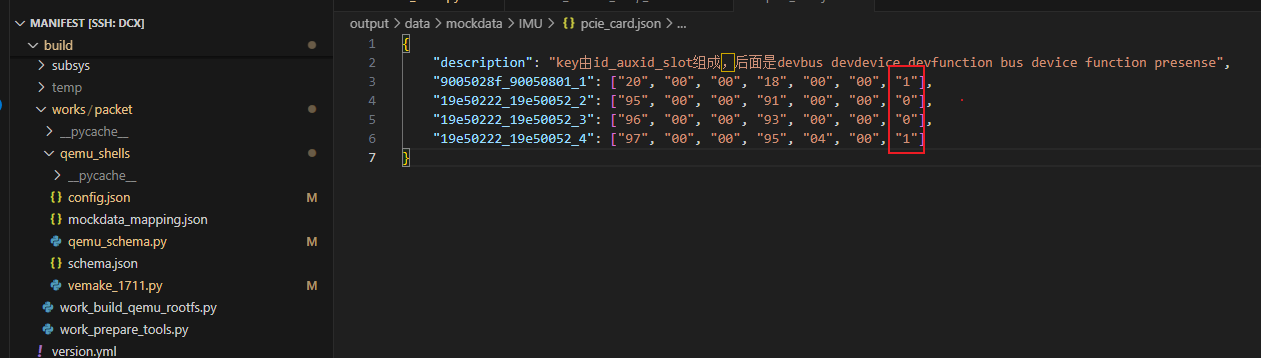
文件中每个 PCIe 卡都有一个 present 字段:
1表示该卡在位(BMC 会尝试识别它)0表示该卡不在位(BMC 会忽略它)
步骤 2:修改 CSR 名称并启用
CSR(Command Status Register)是一组记录 PCIe 卡信息的寄存器,包括设备 ID、厂商 ID、子系统 ID 等。
要将一张 PCIe 卡"插入"系统,需要:
- 将
present字段改为1 - 配置正确的 CSR 名称(这个名字对应 vpd 仓库中的 CSR 文件)
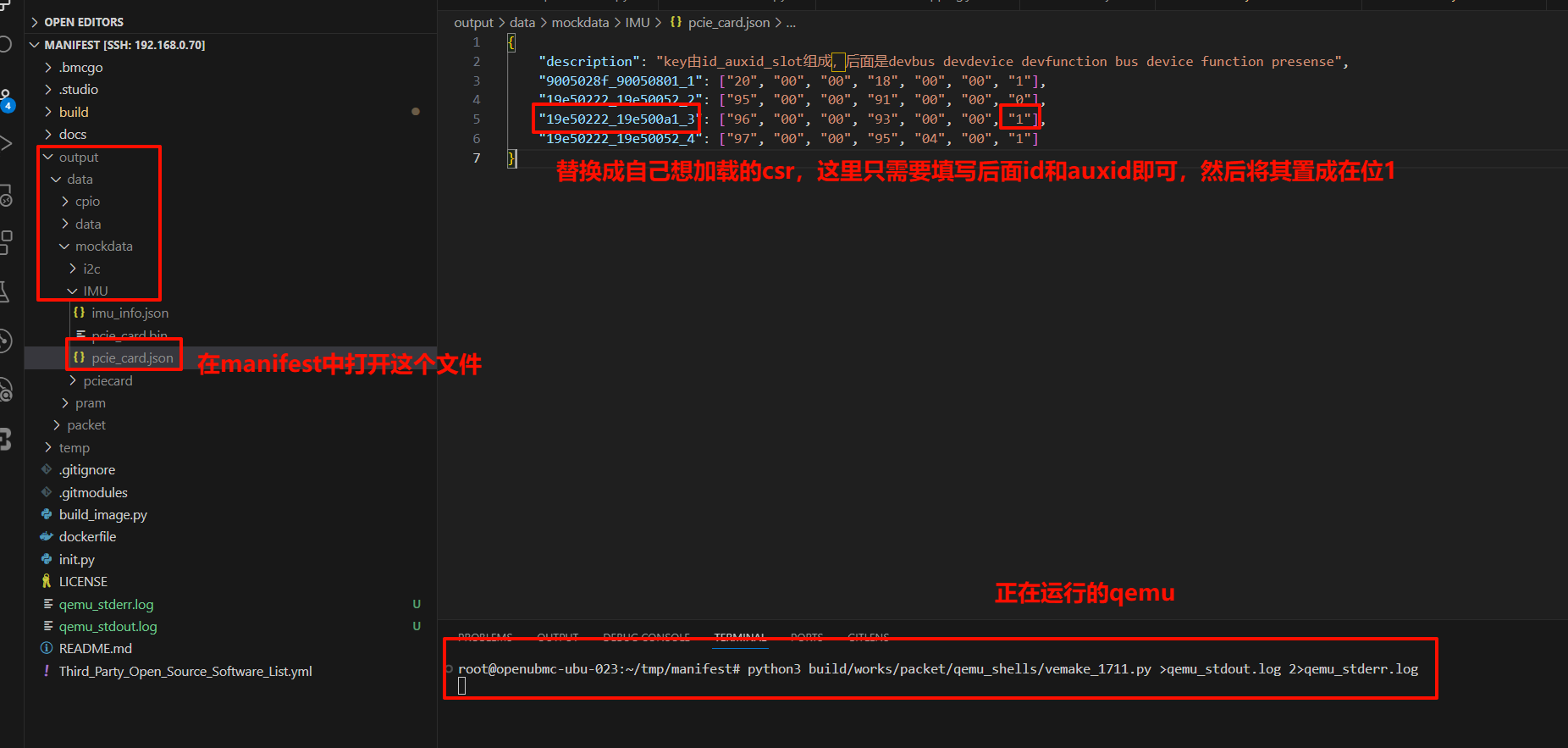
CSR 数据可以从 vpd 仓库获取,这里存放了各种 PCIe 卡的标准 CSR 定义:
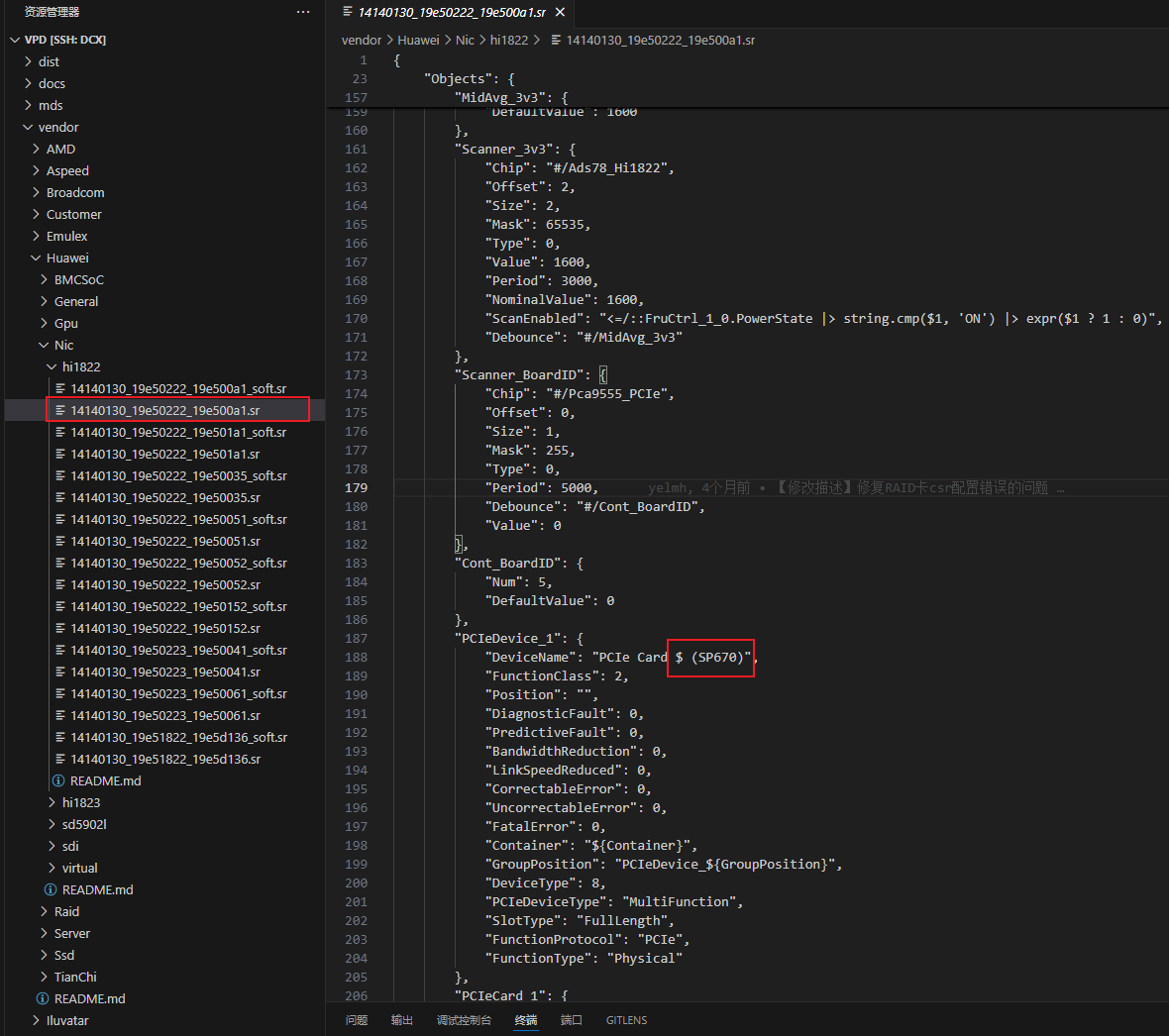
步骤 3:添加仿真数据
光有 CSR 名称还不够,BMC 还需要知道 PCIe 卡的详细属性,比如设备名称、功能类型、链路状态等。这些信息需要在配置文件中完整定义。
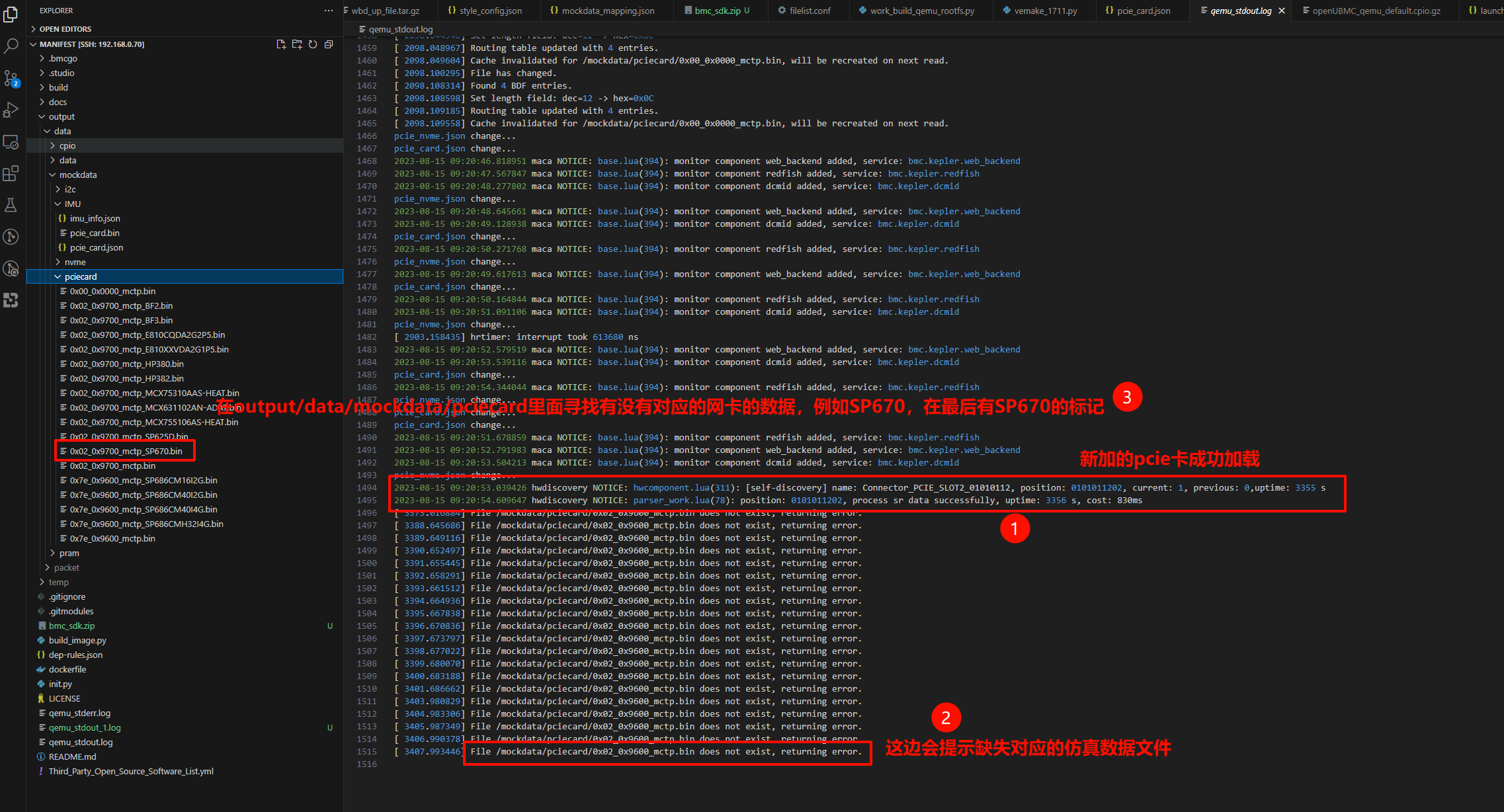
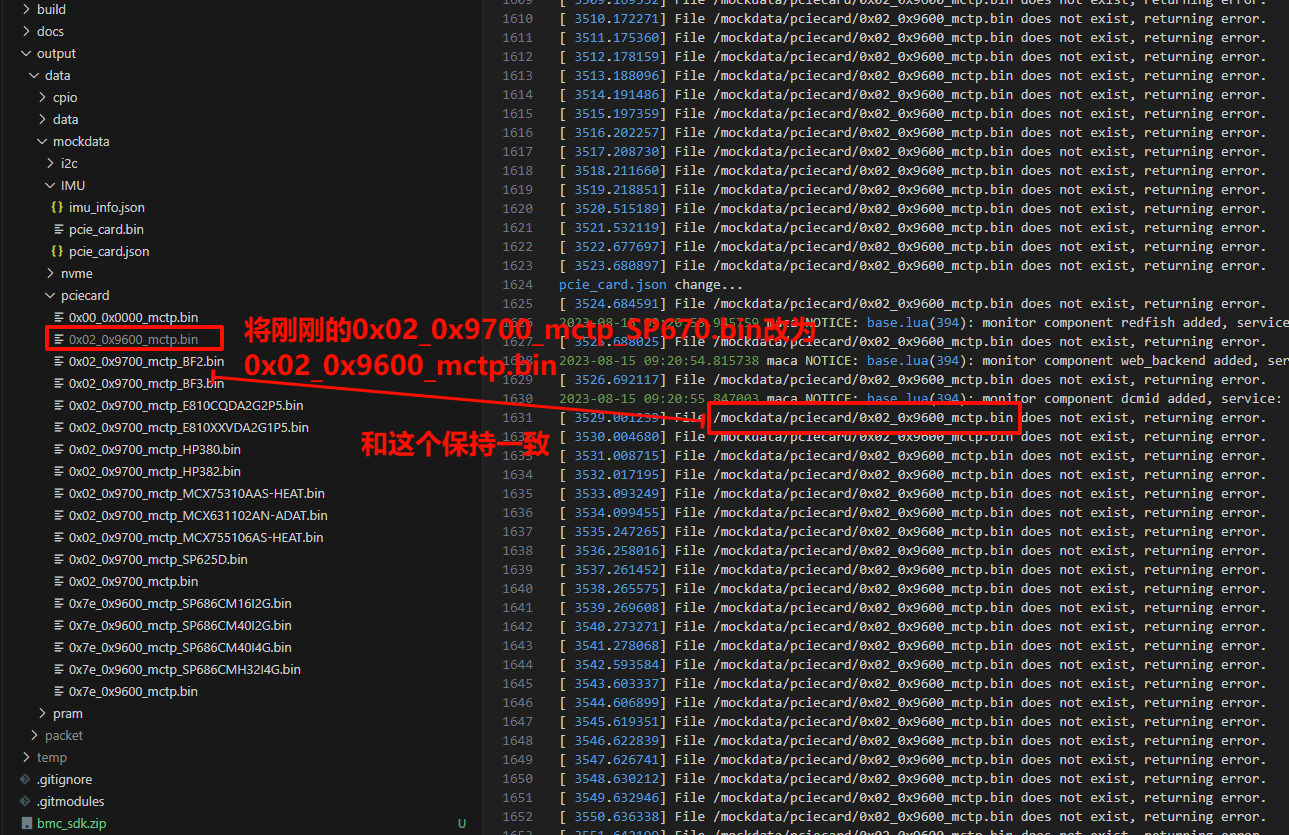
配置示例(SP670 网卡):
"PCIeDevice_1": {
    "DeviceName": "PCIe Card $ (SP670)",
    "FunctionClass": 2,
    "DiagnosticFault": 0,
    "PredictiveFault": 0,
    "CorrectableError": 0,
    "UncorrectableError": 0,
    "FatalError": 0,
    "DeviceType": 8,
    "PCIeDeviceType": "MultiFunction",
    "SlotType": "FullLength",
    "FunctionProtocol": "PCIe",
    "FunctionType": "Physical"
}字段说明:
| 字段 | 说明 |
|---|---|
FunctionClass | 功能类别(0=未指定,1=存储,2=网络) |
DiagnosticFault | 诊断故障标志 |
PredictiveFault | 预测性故障标志 |
CorrectableError | 可纠正错误计数 |
UncorrectableError | 不可纠正错误计数 |
FatalError | 致命错误标志 |
DeviceType | 设备类型 |
PCIeDeviceType | PCIe 设备类型 |
SlotType | 插槽类型 |
FunctionProtocol | 功能协议 |
FunctionType | 功能类型(物理/虚拟) |
这些字段会被 BMC 解析后展示在 Web UI 或通过 Redfish 接口对外提供。
步骤 4:验证结果
配置完成后,可以在 BMC 中查看 PCIe 卡是否被正确识别。
# 查看 PCIe 卡信息
ipmcget -d v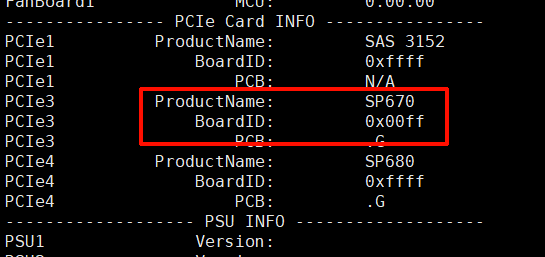
如果一切正常,你应该能看到新添加的 PCIe 卡的信息,包括设备名称、厂商、型号等。
🔌 3.2 事件模拟
什么是事件模拟?
BMC 的一个重要职责是监控服务器的各种状态,当出现异常时及时发出告警。常见的事件类型包括:
- 温度告警:CPU 或环境温度过高
- 电压异常:电源电压超出正常范围
- 风扇故障:风扇转速过低或停止
- 设备故障:硬盘、网卡等设备出现故障
每个事件都会触发 BMC 的响应流程:记录日志(SEL)、更新传感器状态、发送告警通知(SNMP Trap、Redfish Event)、执行预设动作(调整风扇、自动关机)。
通过 QEMU 模拟这些事件,你可以验证 BMC 的告警机制是否正常工作,不用真的去制造硬件故障。
本节示例
我们以 BCU1 VCC_12V0_2 电压传感器为例,演示如何手动触发一个电压告警事件。
步骤 1:查看 Web 告警列表
先看看 BMC 的当前告警界面长什么样,了解一下告警信息的展示方式。
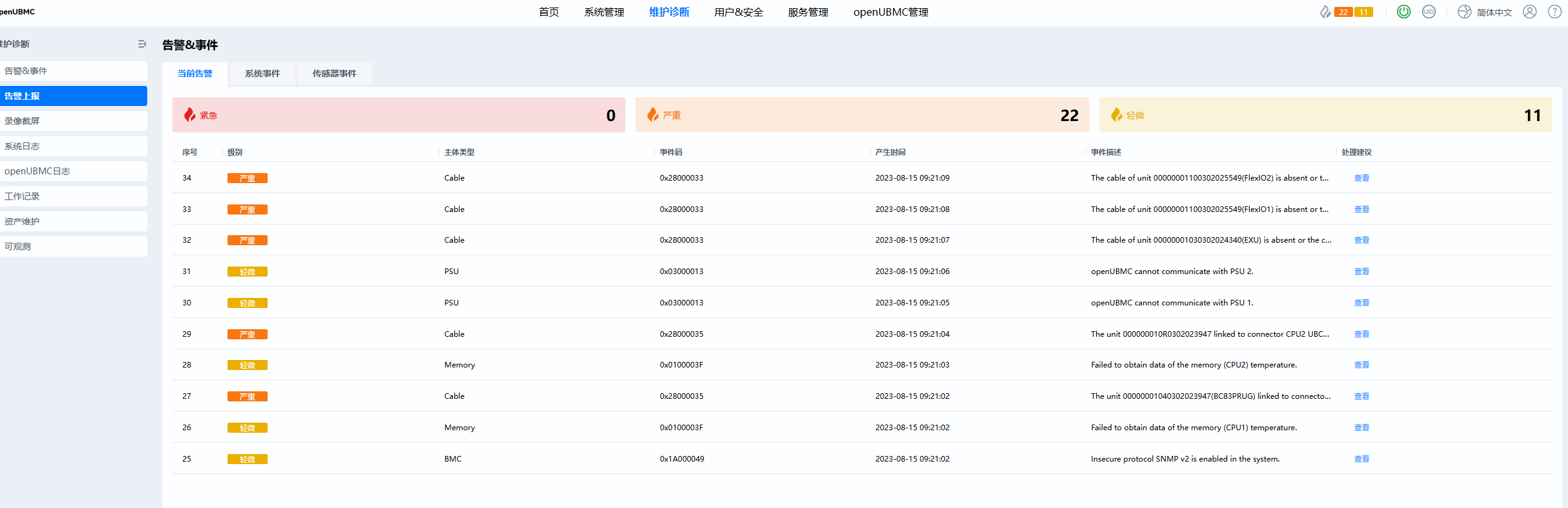
告警列表通常显示:
- 告警级别(Info/Warning/Critical)
- 告警时间
- 告警描述
- 告警来源(哪个传感器触发)
步骤 2:找到目标传感器的 UID
每个传感器在 BMC 系统中都有一个唯一的 UID(唯一标识符),用于精确定位该传感器。
通过 Web 界面导航到 BCU 板卡的传感器页面,找到 VCC_12V0_2 电压传感器的 UID。

这里的 UID 是该板卡的唯一标识符。
步骤 3:查看传感器当前状态
使用 mdbctl 命令可以查看传感器的实时读数和配置信息。
# 查看电压传感器的当前值
mdbctl lsprop Scanner_12v2_010101

# 查看电源状态
mdbctl lsprop Scanner_PowerGood_010101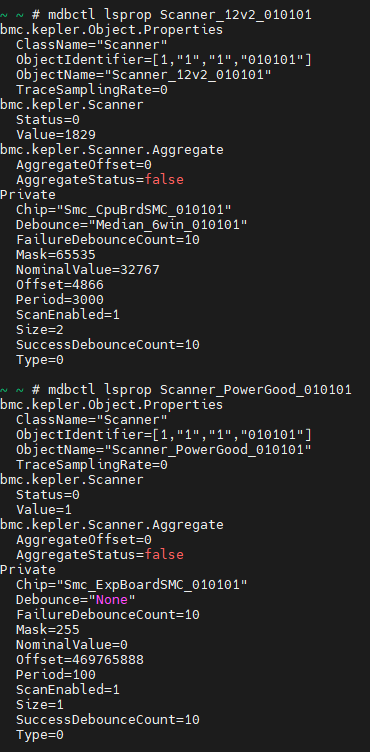
输出会显示传感器的各种属性,如上图中所示:
Value:当前读数ClassName:名称
步骤 4:修改传感器数值触发告警
现在到了关键步骤:手动修改传感器的数值,看看 BMC 是否会触发告警。
# 设置一个超出正常范围的值(触发告警)
mdbctl setprop set Scanner_12v2_010101 bmc.kepler.Scanner Value 3000

# 恢复正常值(清除告警)
mdbctl setprop set Scanner_12v2_010101 bmc.kepler.Scanner Value 2200
第一条命令将电压值设为 3000(单位通常是毫伏),这明显超出了 12V 电源的正常范围。BMC 检测到这个异常值后,应该会产生一条告警。
刷新 Web 界面的告警列表,你应该能看到新增的电压告警记录。
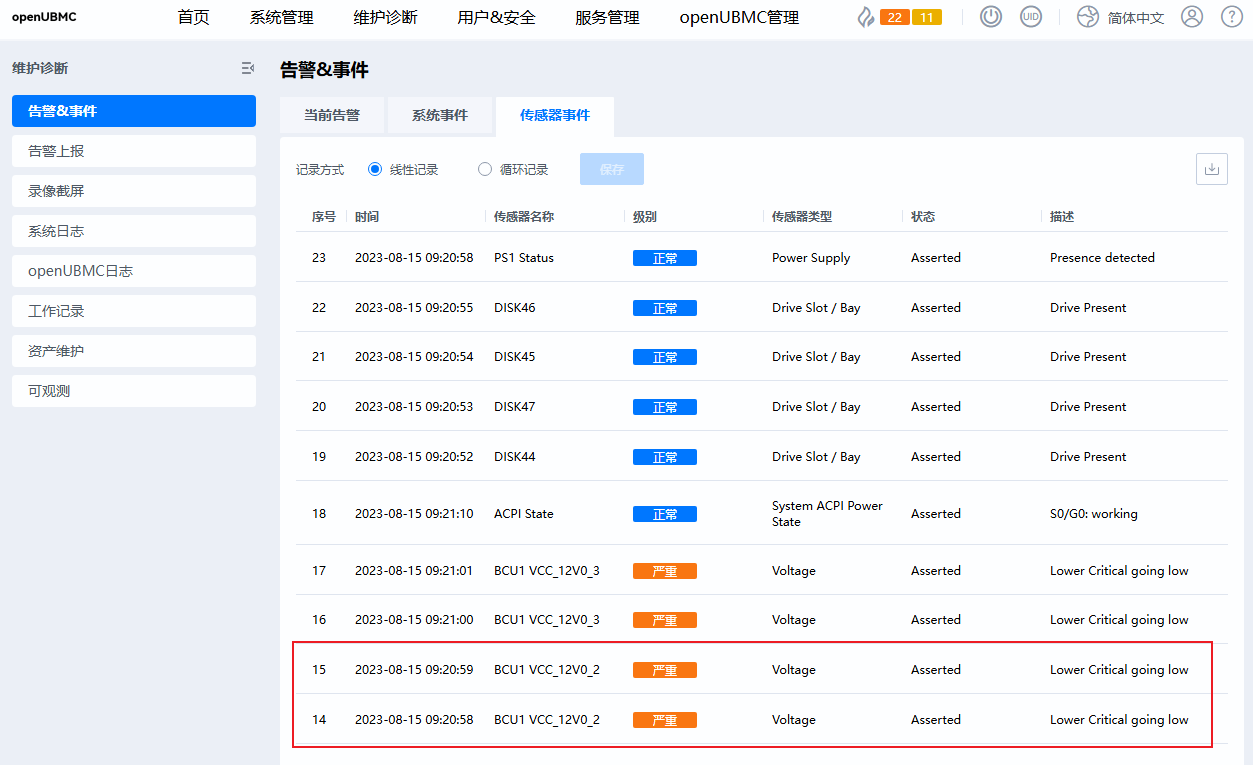
如果你想清除告警,执行第二条命令,将电压值恢复正常即可。
🔧 3.3 板卡适配
什么是板卡适配?
板卡适配是将新的硬件板卡(如网卡、RAID 卡、GPU 卡等)集成到 BMC 管理系统中,使其能够被正确识别、监控和管理。
通过 QEMU,你可以在没有真实硬件的情况下完成大部分适配工作,硬件到位后只需做少量验证。
核心原理:通过 mdbctl 命令修改板卡的加载方式和 ID,实现板卡的在线替换适配。
步骤 1:查看当前板卡信息
首先执行以下命令,查看系统中当前的板卡信息:
ipmcget -d v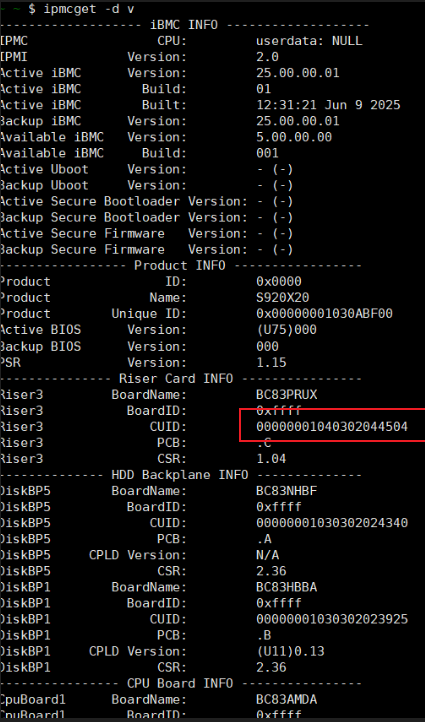
记录下需要替换的板卡 UID,后续步骤会用到。
步骤 2:执行板卡替换
本节以 UID 为 00000001040302044504 的 IEU 板卡为例,演示如何将其替换为 UID 为 00000001040302044501 的板卡。
执行流程:
# 1. 查看板卡当前属性信息
mdbctl lsprop Connertor_D7a_010101

# 2. 将板卡设置为不在位状态
mdbctl setprop  set Scanner_D7a_010101 bmc.kepler.Scanner Value 0

# 3. 设置连接器识别模式
mdbctl setprop  set Connertor_D7a_010101 bmc.kepler.Connector IdentifyMode 2

# 4. 修改板卡 ID(替换为新的 UID)
mdbctl setprop set Connertor_D7a_010101 bmc.kepler.Connector Id "00000001040302044501"

# 5. 将板卡恢复为在位状态
mdbctl setprop set Scanner_D7a_010101 bmc.kepler.Scanner Value 1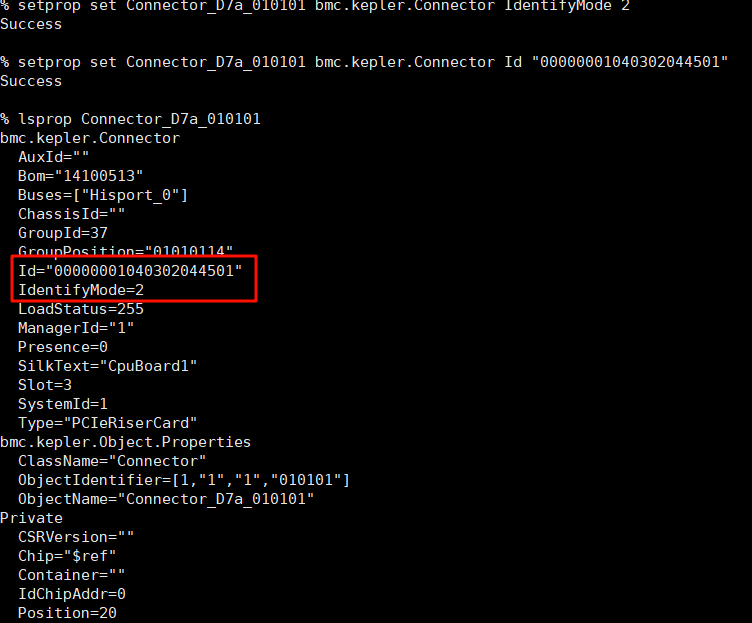
说明:图中的内容是进入了 mdbctl 模式分开执行的命令,可以通过上述的命令直接执行,而不用进入 mdbctl 模式单独执行命令。 命令说明:
| 步骤 | 命令作用 | 说明 |
|---|---|---|
| 1 | lsprop | 查看板卡的当前属性配置 |
| 2 | Value = 0 | 将板卡标记为"不在位",相当于拔出板卡 |
| 3 | IdentifyMode = 2 | 设置连接器识别模式 |
| 4 | Id | 修改板卡的 UID,替换为新板卡的标识 |
| 5 | Value = 1 | 将板卡标记为"在位",相当于插入新板卡 |
步骤 3:验证替换结果
板卡替换完成后,再次执行以下命令验证结果:
ipmcget -d v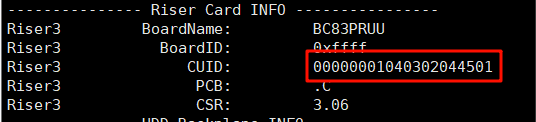
你应该能看到板卡的 UID 已经更新为新的值,板卡信息与目标板卡一致。
📚 附录:快速参考
认证信息汇总
所有接口使用统一的账号密码,方便记忆:
| 接口 | 用户名 | 密码 | 端口 |
|---|---|---|---|
| CLI / SSH | Administrator | Admin@90000 | 10022 |
| Redfish | Administrator | Admin@90000 | 10443 |
| Web UI | Administrator | Admin@90000 | 10443 |
| IPMI | Administrator | Admin@90000 | 10623 |
常用命令速查
# SSH 连接
ssh -p 10022 Administrator@127.0.0.1

# 查看版本信息
ipmcget -d v

# 查看传感器
ipmcget -d sensorlist

# 查看 FRU 信息
ipmitool -I lanplus -H 127.0.0.1 -p 10623 -U Administrator -P Admin@90000 fru

# Redfish 查询系统信息
curl -k -u Administrator:Admin@90000 https://127.0.0.1:10443/redfish/v1/Systems/1

# D-Bus 查看资源协作接口
busctl --user tree bmc.kepler.<组件名>

# 修改传感器值
mdbctl setprop set <sensor> bmc.kepler.Scanner Value <值>