
从零开始,玩转openUBMC
前言
openUBMC是一款架构领先、开发友好、开放标准的算力设备开源管理软件。在本博客中,我们将从零开始带你玩转openUBMC。
环境准备
openUBMC的官网中介绍了多种环境准备的方法,本博客将会介绍自由度最高的Ubuntu安装方式。如果想要体验更快捷的安装方法,可以使用Docker来安装,参考Docker开发环境搭建 | openUBMC。
Ubuntu 准备openUBMC环境
1、配置gitcode账户
进入项目首页 - manifest:manifest - GitCode,然后点击clone按钮
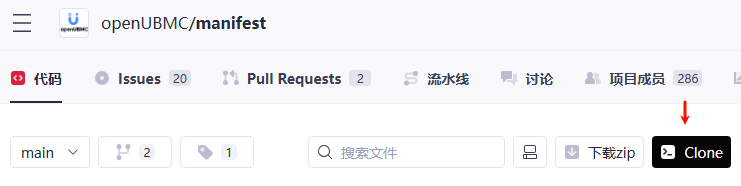
会弹出如何配置gitcode账户和clone仓库的方法。
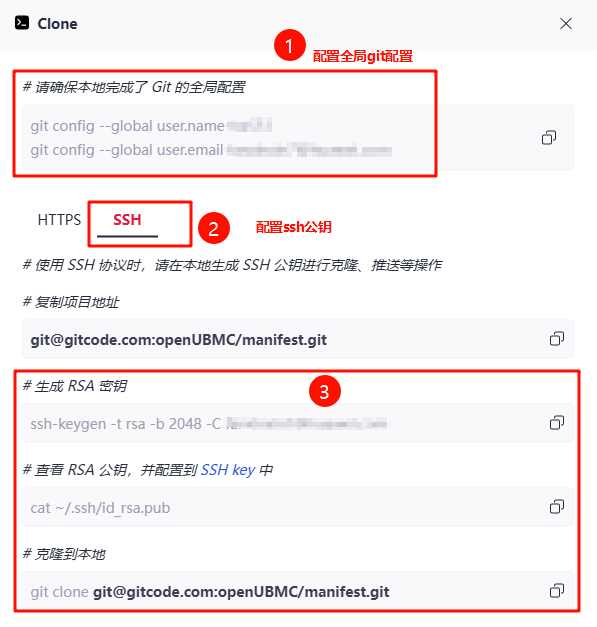
根据gitcode提供的配置,在Ubuntu命令行中执行git config命令

除此之外,还需要配置ssh公钥,根据如下的步骤2和步骤3提示完成即可
根据openUBMC中的推荐,使用ssh替换https下载,此步将跳过https的Token的复杂配置。
git config --global url."git@gitcode.com:".insteadof "https://gitcode.com/"
2、下载manifest仓库
分别执行如下命令:
mkdir workspace
cd workspace
git clone git@gitcode.com:openUBMC/manifest.git
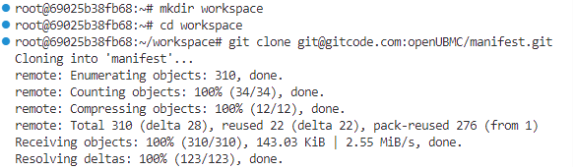
进入到manifest仓库中,执行其环境初始化命令。在执行之前需要先从openUBMC社区软件应用中心中下载bmc_sdk.zip,并放在manifest代码目录下。
执行
cd manifest
python3 init.py -path ./bmc_sdk.zip
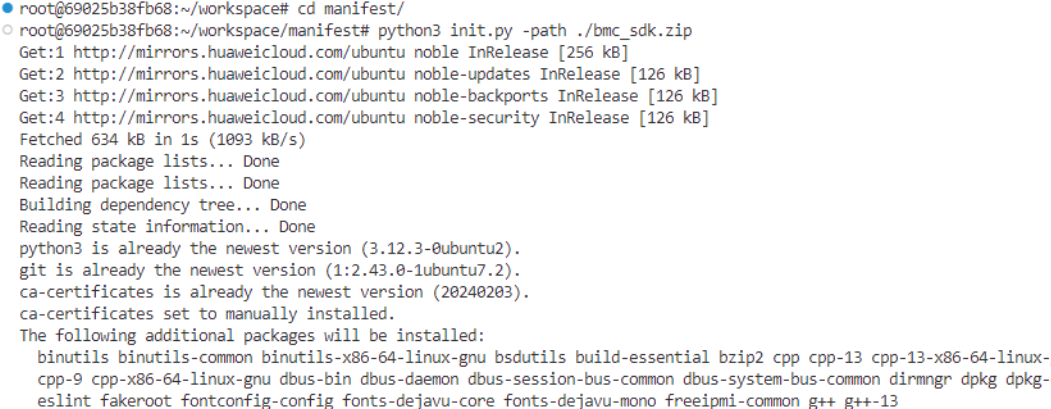
在init.py中, 完成了如下的环境配置:
- 环境代理配置
- sudo权限获取
- Ubuntu 镜像配置 (使用华为镜像源)
- 安装Ubuntu软件包(例如 python3、gcc、dbus等等)
- python镜像源配置(使用华为镜像源)
- 安装openUBMC开发者套件(RTOS编译工具、SDK、lua-format等)
- 安装node和npm
- openUBMC构建工具bingo安装
- conan远程仓库配置
- Qemu开发依赖安装
- Qemu运行时依赖安装
最终执行完成的标志为如下的输出:
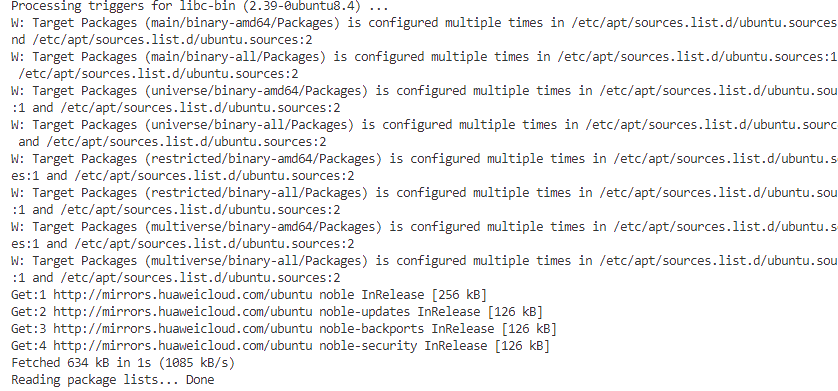
至此已经完成了下载manifest和使用manifest配置openUBMC的开发环境。
3. 配置conan用户
在openUBMC的文档中提到要使用openUBMC社区用户名来完成配置。

因此在命令行中执行该配置,配置成功后会有如下的打印。

当然我们也能够通过conan的一些搜索命令来查看是否配置正确。

NOTE:如果你不知道openUBMC社区用户名如何获取,请登录openUBMC官网,并查看红色框内的内容,此为你的openUBMC社区用户名。

开始你的openUBMC之旅
openUBMC固件升级包构建
在上一小节中,我们已经完成了openUBMC的开发环境的搭建。可以使用该环境开始开发openUBMC。manifest仓库除了能够一键初始化环境外,还能够自动化地完成openUBMC的整包构建。利用openUBMC提供的bingo工具,能够完成此项。
进入到manifest目录中,并执行如下命令:
bingo build

出现如上的输出及表示openUBMC的整包构建开始了。构建等待时间预计等待4~6分钟(Intel(R) Xeon(R) Gold 6161 CPU @ 2.20GHz 云服务),即可在manifest/output/rootfs_openUBMC.hpm找到用于openUBMC固件升级的hpm包。该包能够让BMC服务器完成固件升级。
openUBMC仿真启动
通常硬件调试资源比较紧缺,一次次地在硬件服务器上进行调试会变成非常的困难。openUBMC也提供了仿真启动方式,采用Qemu进行模拟openUBMC运行环境。在manifest中中执行如下命令,可构建出Qemu仿真启动的固件包。
bingo build -sc qemu
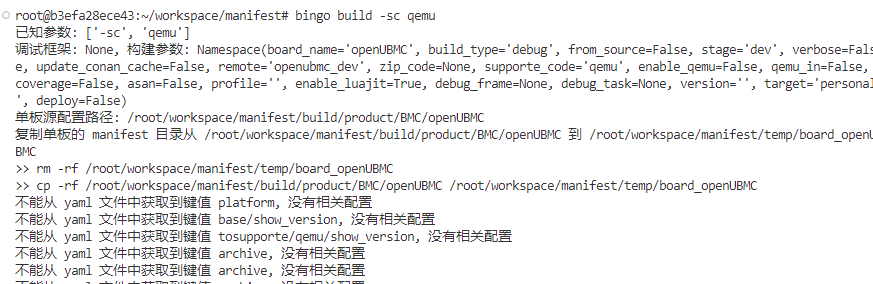
当提示任务 personal执行成功后,表示固件包构建完成。同时能够在manifest/output/packet/inner目录下找到openUBMC_25.00.00.01_qemu.cpio.gz,此为openUBMC仿真所需的固件包,其格式与hpm包有些差异,但内含的文件系统是一致的。
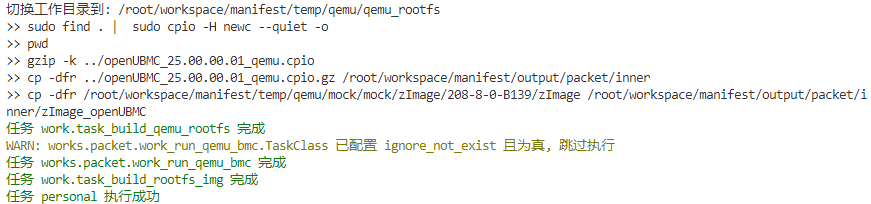
执行如下的命令,一键启动openUBMC的仿真环境:
python3 build/works/packet/qemu_shells/vemake_1711.py
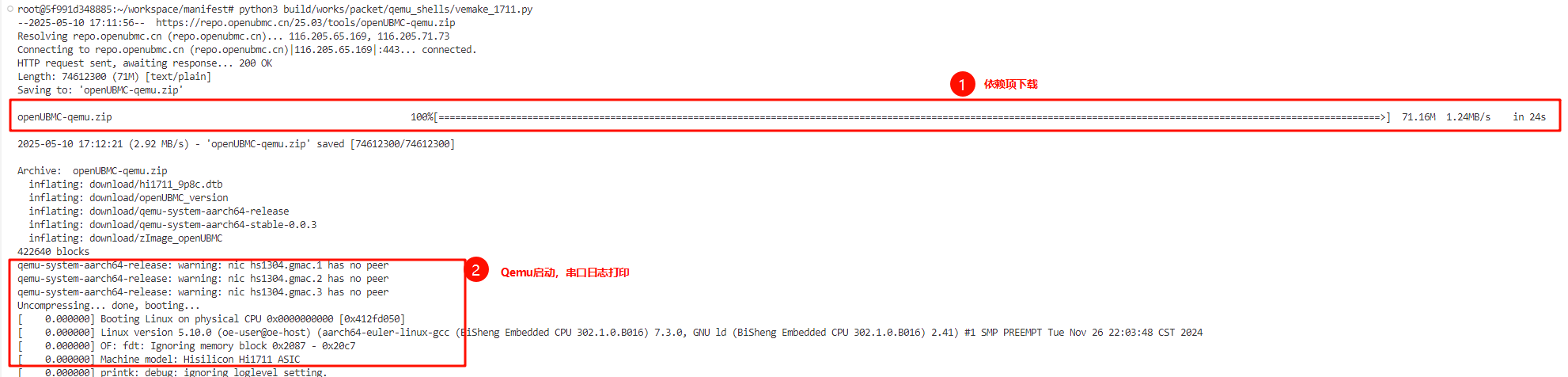
等待5~10分钟(视启动宿主机性能而定),可以通过ssh/web/redfish/ipmi等方法与openUBMC进行交互。
openUBMC使用
当我们启动了openUBMC之后,可以通过web界面访问openUBMC。
输入用户名密码登录后,可以看到openUBMC的主界面,更多的内容可以尝试在该界面中点击。
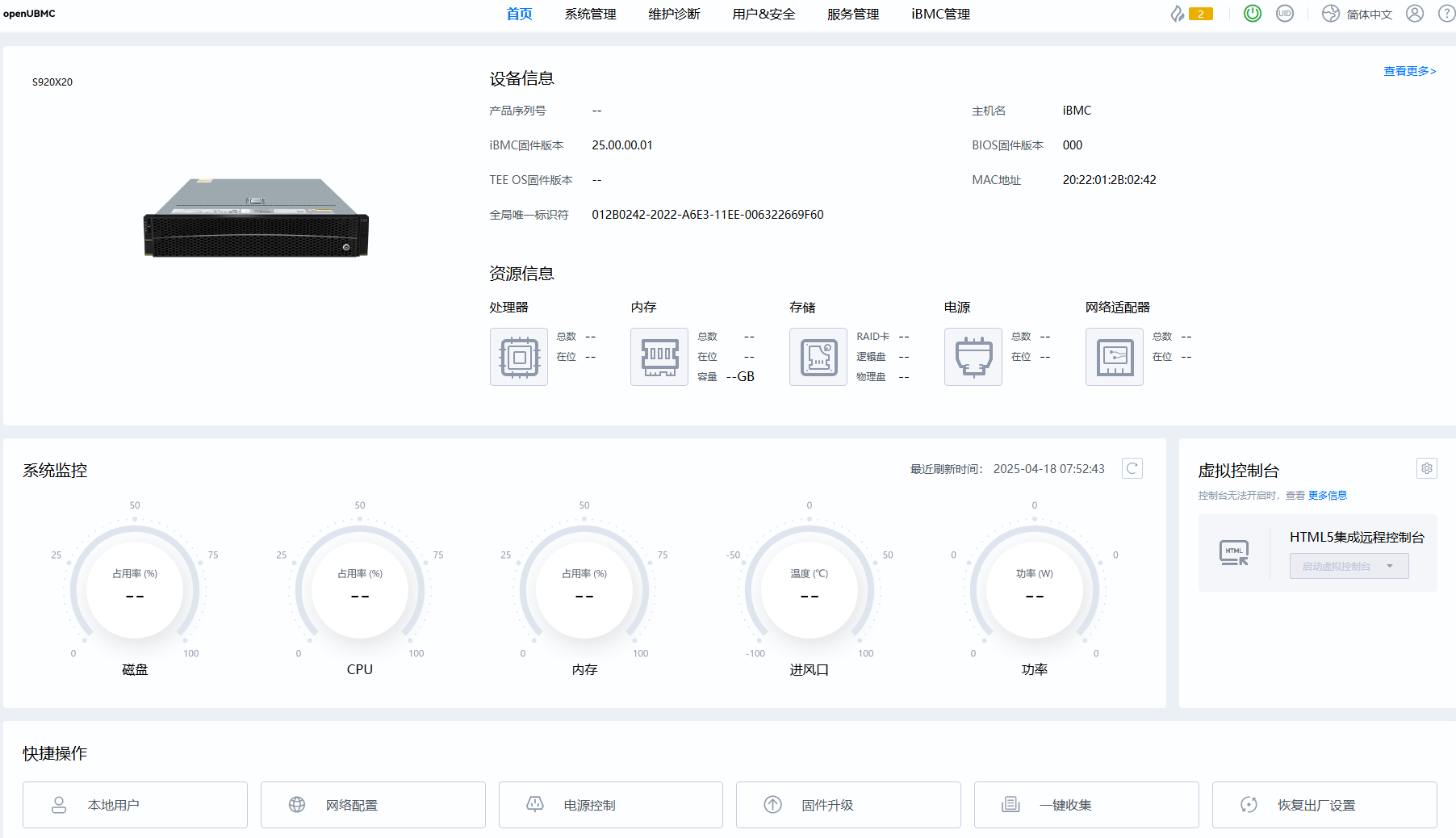
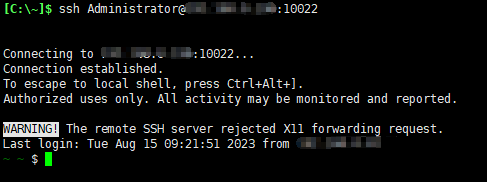
除此之外,还可以通过ssh连接进入到openUBMC的CLI界面。通过在命令行中执行:
ssh Administrator@<your ip>:10022
并输入密码即可进入。
参考资料
【版权声明】Copyright © 2026 openUBMC Community。本文由openUBMC社区首发,欢迎遵照CC-BY-SA 4.0协议规定转载。转载时敬请在正文注明并保留原文链接和作者信息。
【免责声明】本文仅代表作者本人观点,与本网站无关。本网站对文中陈述、观点判断保持中立,不对所包含内容的准确性、可靠性或完整性提供任何明示或暗示的保证。本文仅供读者参考,由此产生的所有法律责任均由读者本人承担。